指纹识别类产品使用指导
1. 设备添加指纹
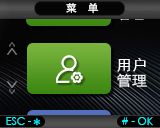
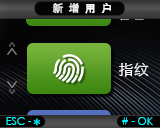
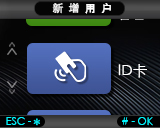
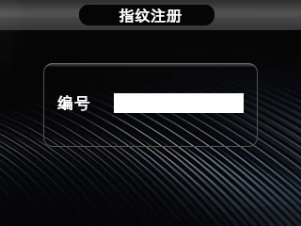
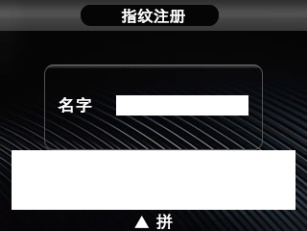
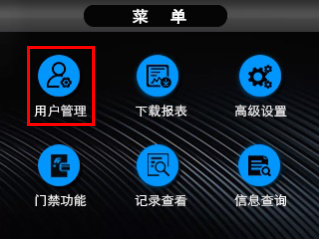
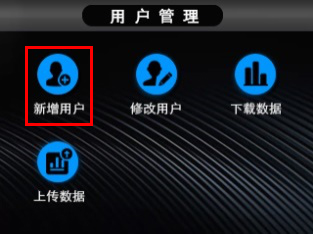
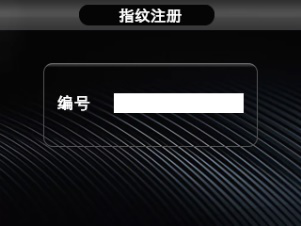
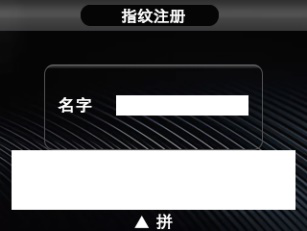
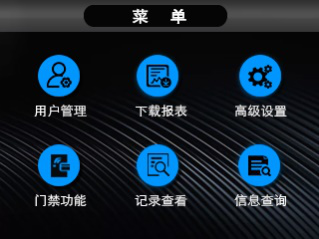
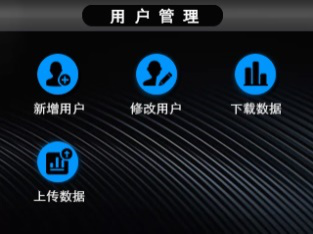
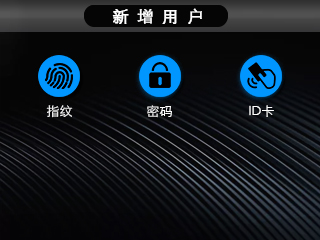
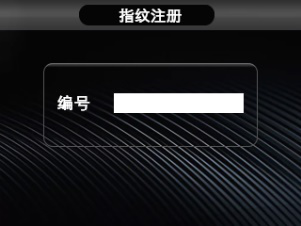
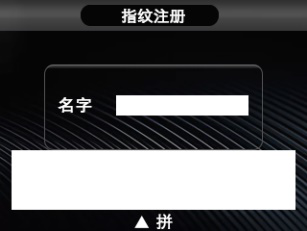
FC-A系列:按“MENU”或“#”键输入管理员密码,进入“用户管理”→“新增用户”,选择“指纹”,输入用户编号、姓名,按提示录入三次指纹完成。
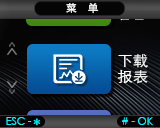
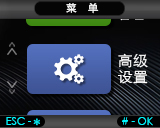
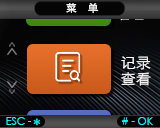
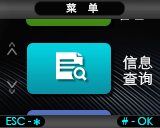
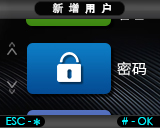
FC-A103E操作界面图:
FC-C/D系列:操作方式类似,具体可参考对应型号说明。
2. 设备添加密码
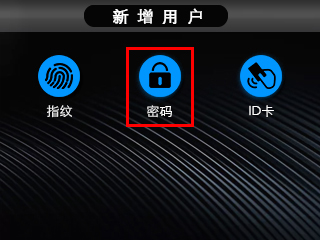
在“新增用户”中选择“密码”,输入用户编号、姓名,两次输入密码完成。
3. 设备上添加卡片
在“新增用户”中选择“卡号”,输入用户编号、姓名,刷卡录入卡号完成。
4. 子母机功能
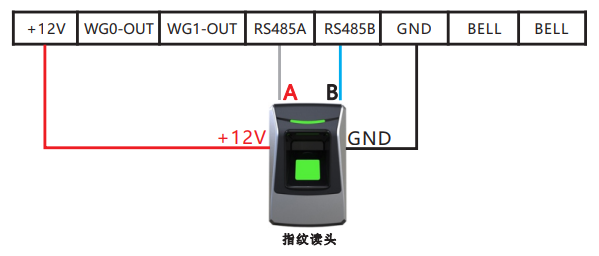
支持外接专用指纹头实现出入门联动识别。接线方式:指纹头+12V接设备+12V,RS485A接RS485A,RS485B接RS485B,GND接GND。主机需设置为“子机模式”。
5. U盘数据复制
下载数据:进入“用户管理”选择“下载数据”,将用户数据保存到U盘。
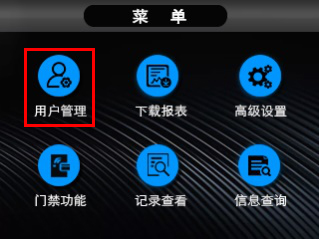
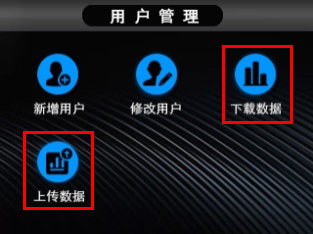
上传数据:在其他设备上选择“上传数据”,从U盘恢复数据。
6. U盘导出考勤
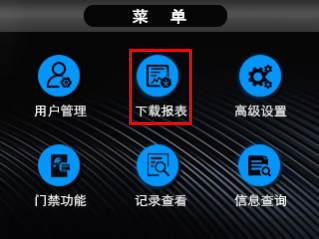
进入“下载报表”菜单,可将验证记录导出为Excel表格,直接查看考勤数据。
7. 语言界面切换
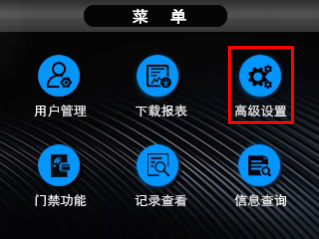
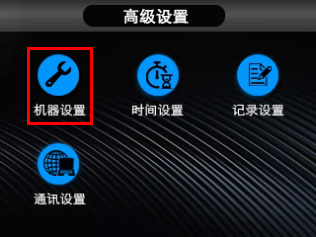
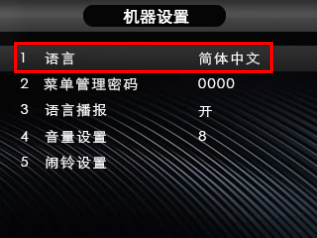
FC-A102E/M支持英文界面:按“MENU”键进入主菜单,选择“高级设置”→“机器设置”,将语言设置为“英文”即可。
8. 设备参数 - FC-A102E/M
- 指纹容量:5000枚
- 卡容量:5000张
- 密码容量:5000组
- 记录容量:20万笔
- 显示屏:2.8寸TFT彩屏
- 工作电压:DC12V(9-14V)
- 工作环境:温度0-70℃,湿度20-80%
- 指纹采集面积:16×14MM
- 认假率:<0.0001%
- 拒真率:<0.01%
- 采集角度范围:±45°
- 确认响应时间:<1秒
- 通讯接口:TCP/IP
- 外形尺寸:89×198.5×45MM
9. 设备参数 - FC-A103E
- 指纹容量:1000枚
- 卡容量:1000张
- 密码容量:1000组
- 记录容量:10万笔
- 显示屏:1.77寸TFT彩屏
- 外形尺寸:66×160.5×39.5MM
- 其他参数同FC-A102E/M
10. 设备参数 - FC-A108E
- 人脸容量:2000张
- 指纹容量:5000枚
- 卡容量:5000张
- 密码容量:5000组
- 记录容量:20万笔
- 显示屏:2.8寸TFT彩屏
- 登记方式:人脸、指纹、密码(可定制ID/IC卡)
- 外形尺寸:88.9×198.6×44.2MM
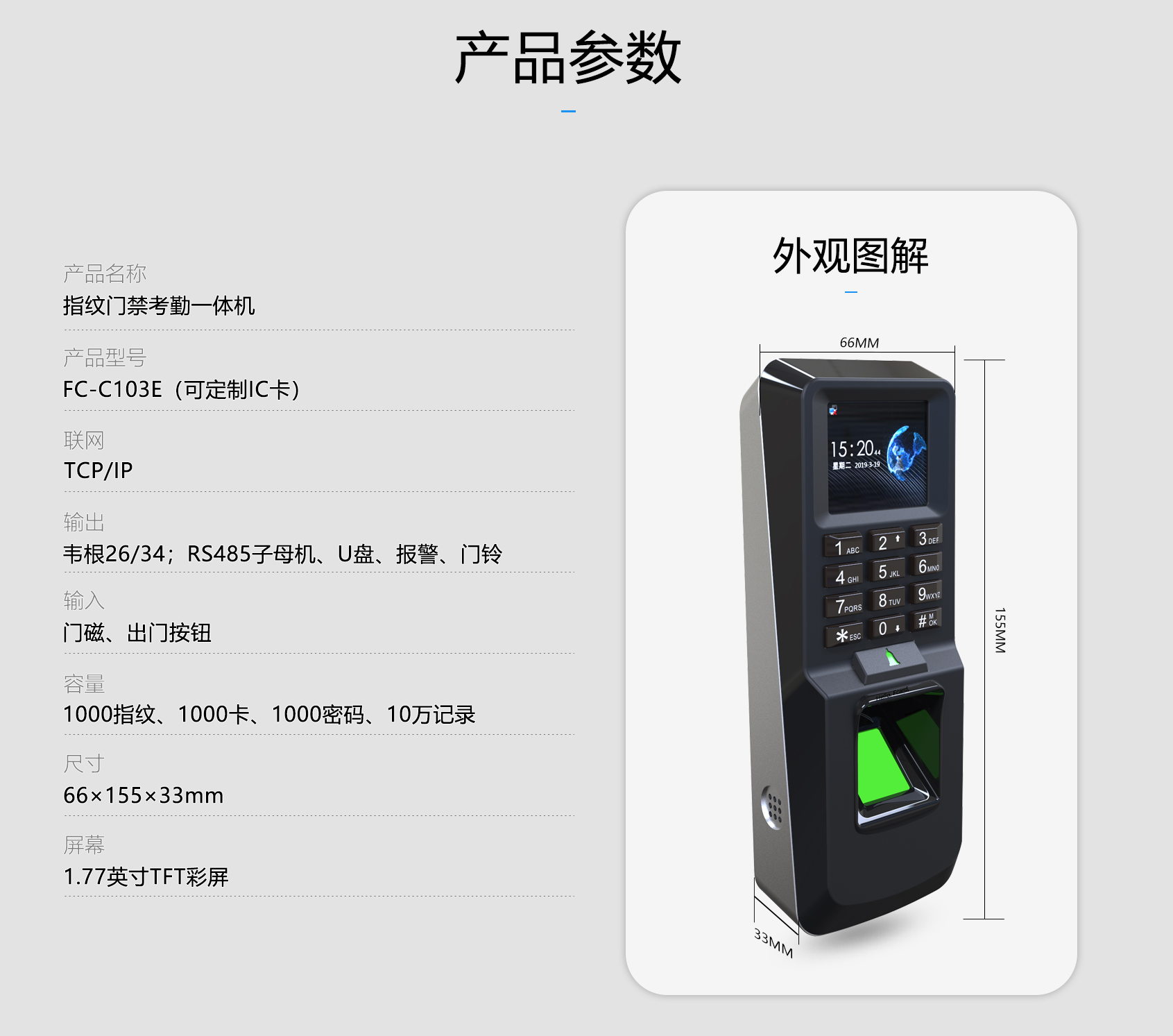
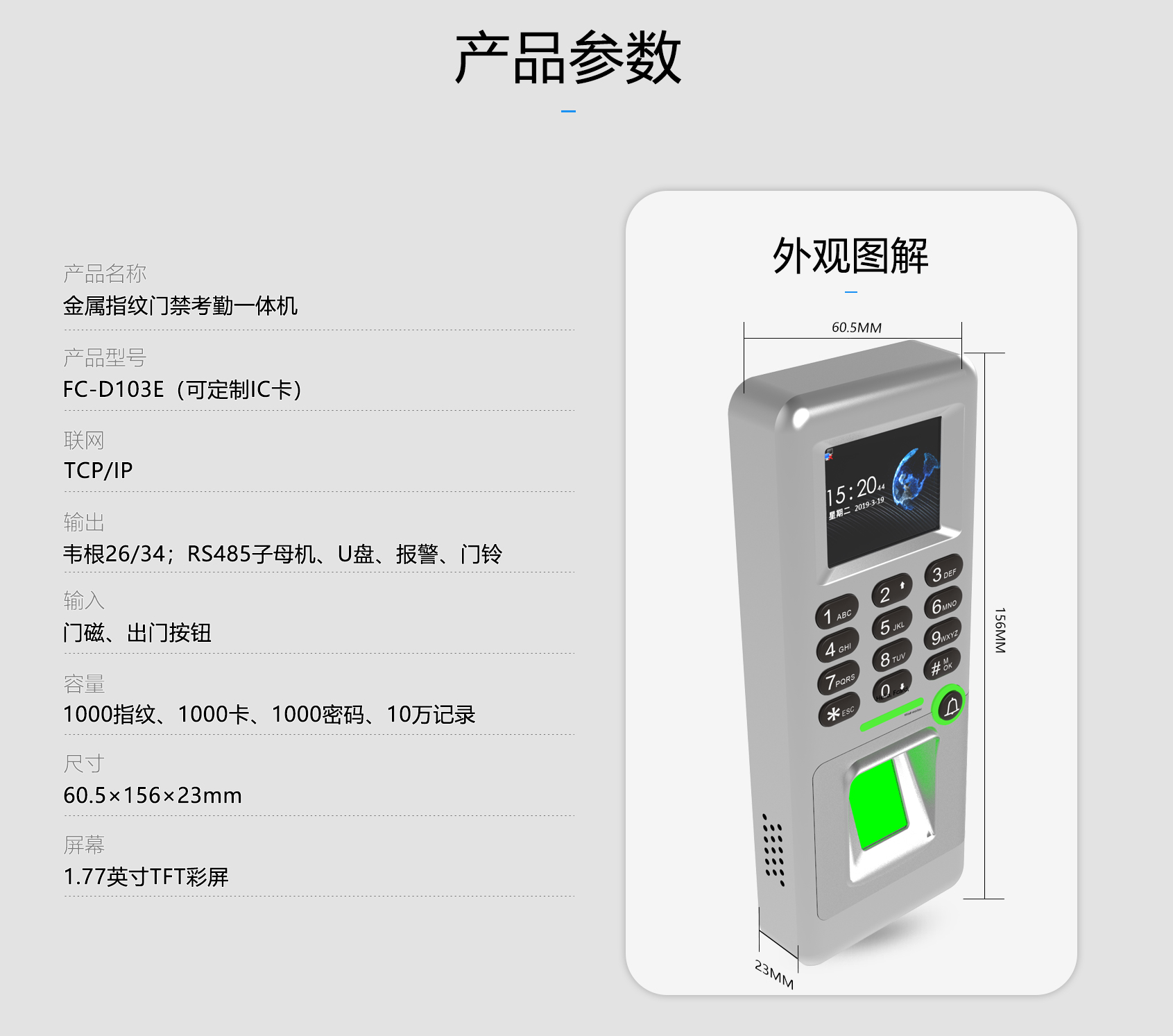
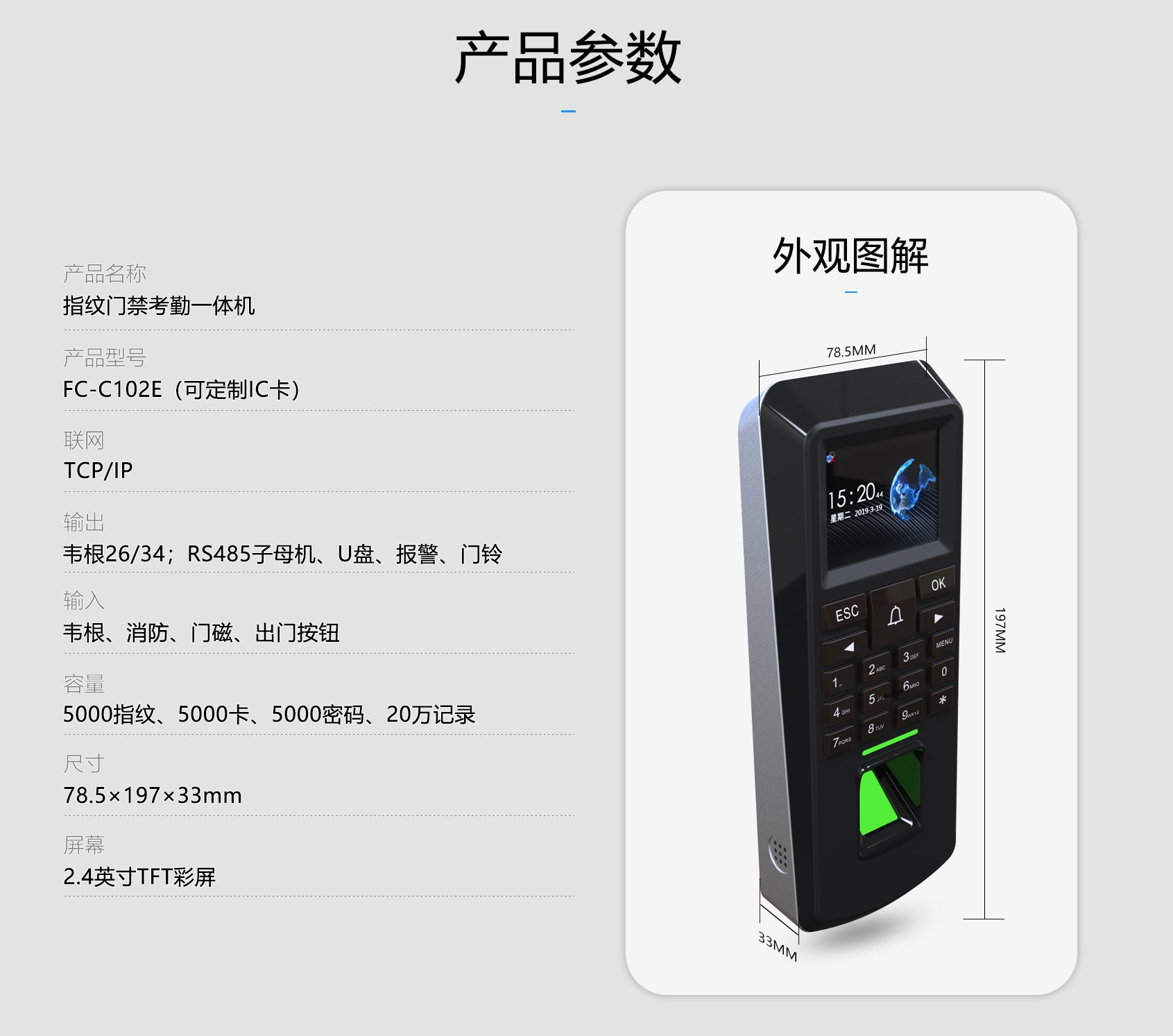
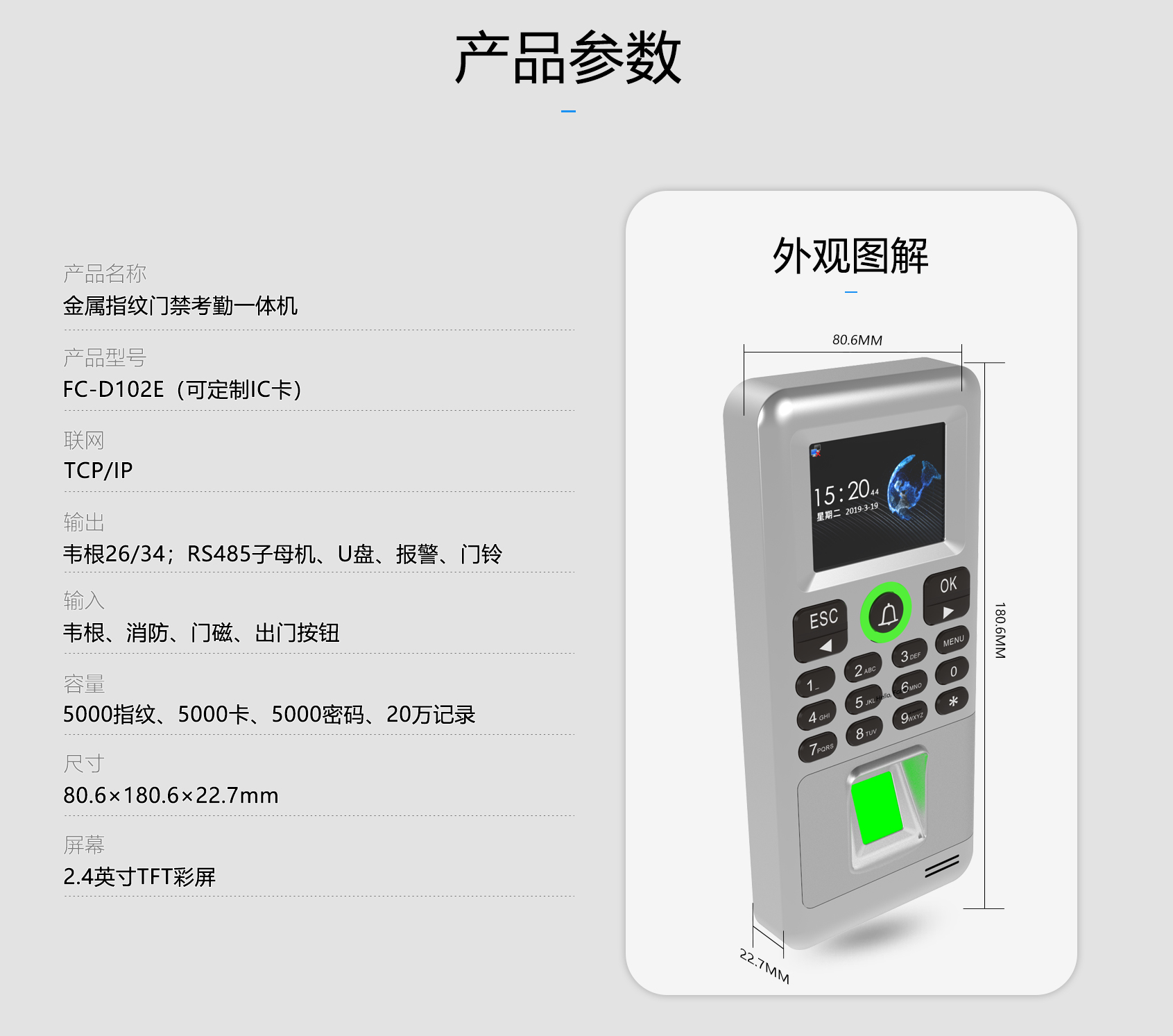
11. 设备参数 - FC-C/D系列区别
FC-C系列为塑胶外壳,FC-D系列为金属外壳,功能参数相同。FC-D系列抗干扰能力较强,适合安装在金属表面。
12. 设备安装与接线
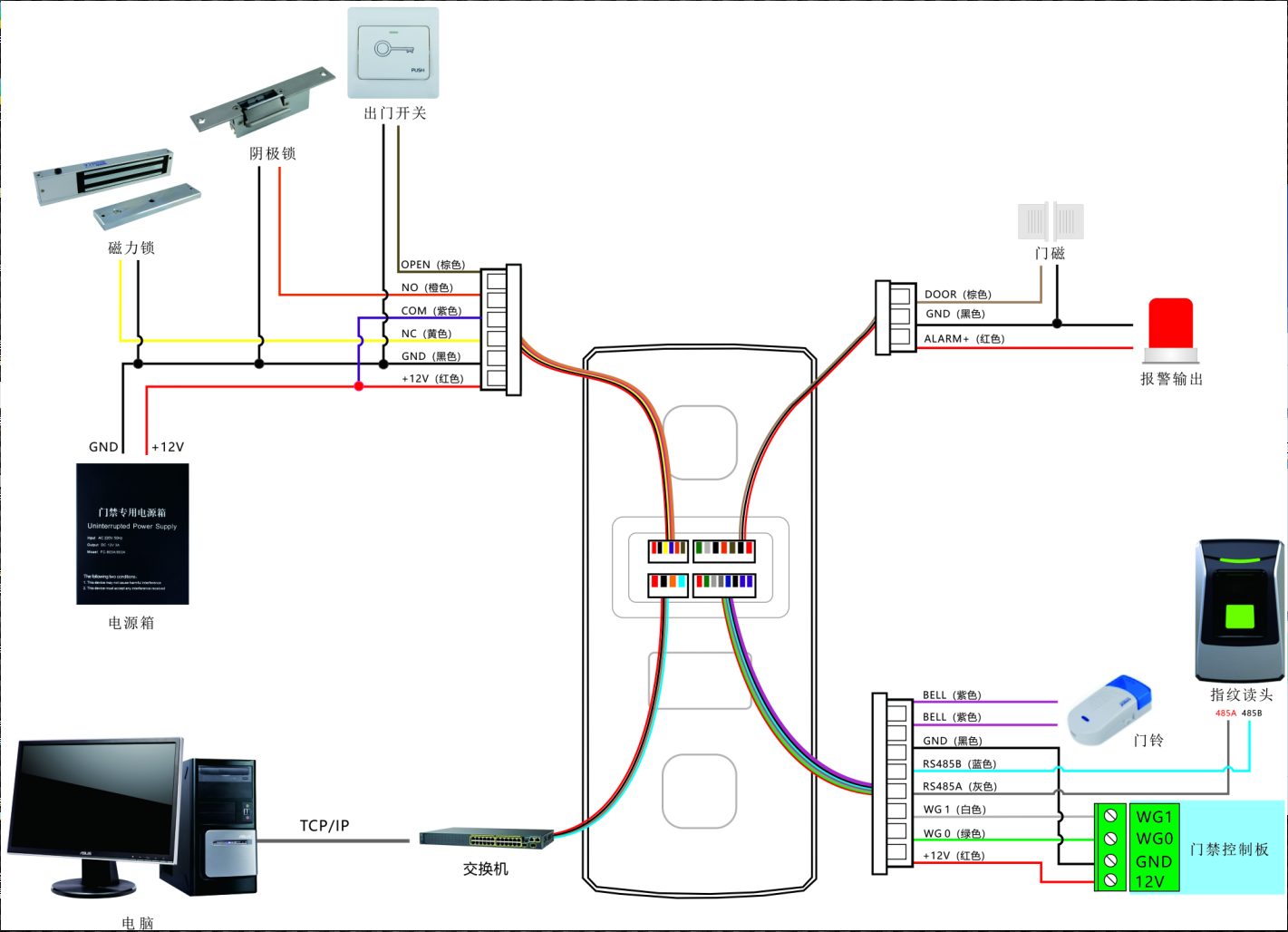
安装位置:建议安装在距离地面1.3-1.4米处,方便手指按压。
金属墙面安装:FC-D系列金属指纹机抗干扰能力强,安装在不锈钢墙面上不会影响读卡距离。
13. 忘记管理密码
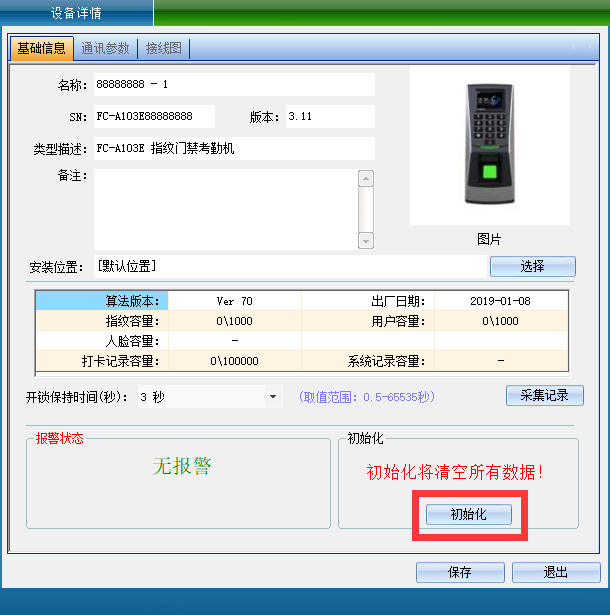
通过FCARD3500软件初始化:安装设备后,在设备属性界面点击“初始化”,需验证软件密码(默认为0000)。
14. 无法验证通过
- 检查指纹录入质量,重新录入
- 检查手指是否清洁、干燥
- 调整按压角度和力度
15. 指纹设备其他问题
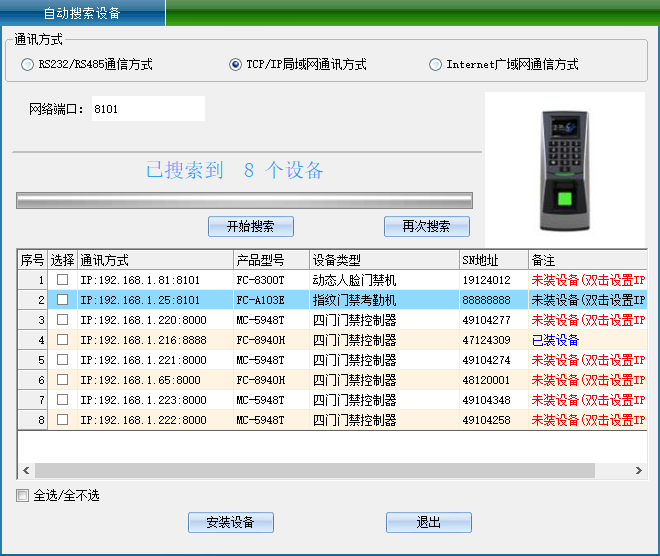
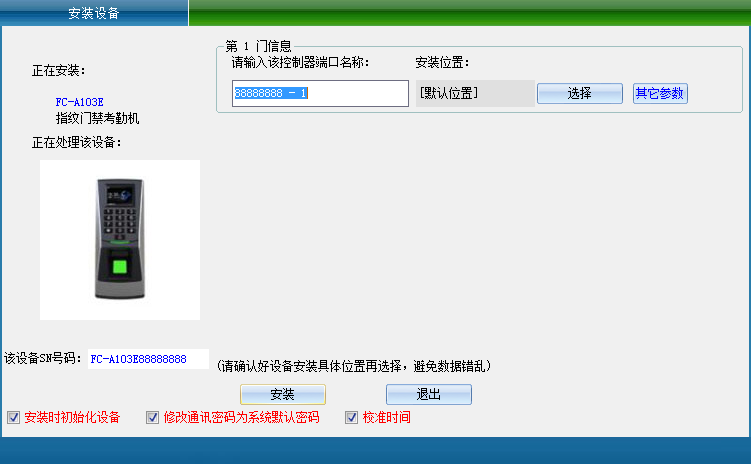
FC-C102E安装到FCARD3500软件:确保设备与电脑在同一局域网,点击“安装设备”→“自动搜索设备”,选择TCP/IP方式搜索并安装。
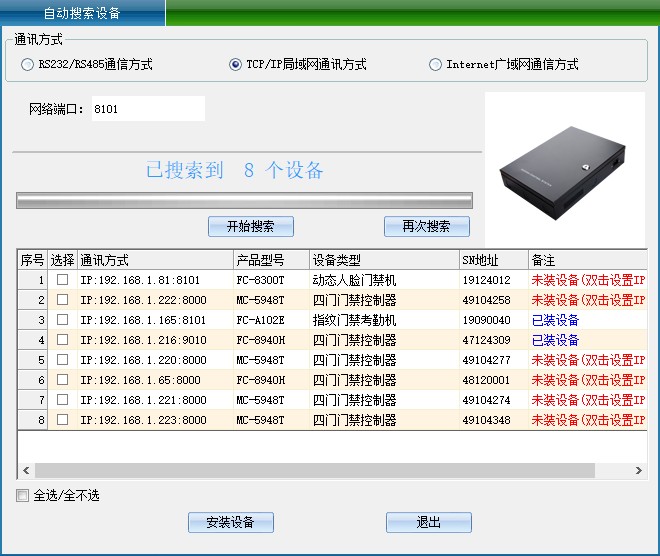
自动搜索设备界面图
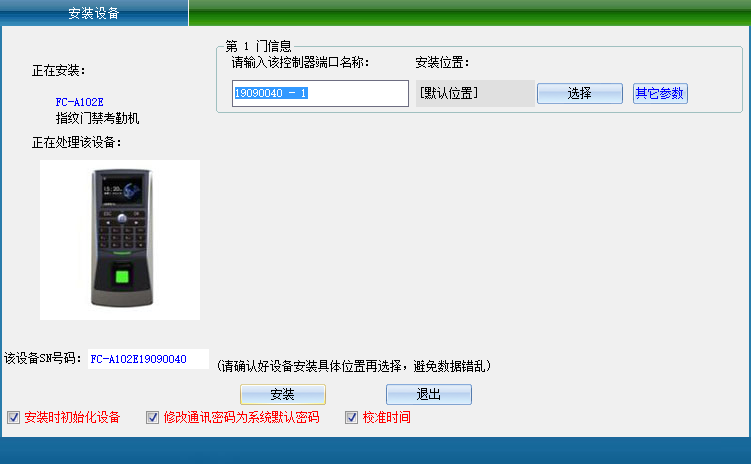
安装设备界面图