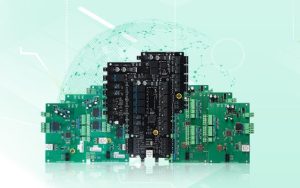
门禁控制器产品使用指导
1. 控制器基础功能
门禁控制器是门禁系统的核心设备,负责处理读卡器信号、控制电锁、管理权限等。基础功能包括:
- 支持韦根26/34读卡器接入
- 继电器输出控制电锁(COM/NC/NO端子)
- 出门按钮接入
- 门磁状态检测
- TCP/IP或RS485通讯
2. 控制器高级功能
- 多门互锁:多个门之间相互制约,一个门打开时其他门必须关闭才能开启
- 防尾随/反潜回:防止同一张卡短时间内重复进入或多人尾随
- 消防报警联动:接收消防信号,紧急情况下自动打开所有门
- 门磁报警:门被非法打开时触发报警
- 多电脑管理:5800系列仅支持一台电脑在线管理,89系列支持5台电脑同时管理
3. RS485通讯
- 使用有源转换器,一条总线可连接约10台设备
- 接线正负极接反不会烧坏设备
- 需安装驱动程序
- 通讯距离受线材质量影响,建议使用屏蔽双绞线
4. TCP/IP通讯
- 检查网口指示灯是否正常
- 确保电脑与设备在同一网段
- 跨网段通讯需在软件中添加路由
- 默认IP地址一般为192.168.1.x
- 可通过软件搜索或修改设备IP
5. 电源供电不足处理
当门禁控制板供电不足时,可增加电源给电锁单独供电:
新电源正极接控制板的COM,新电源负极接电锁负极,电锁正极接控制板的NC。
这种方式可确保电锁有足够的工作电流,避免因电压不稳导致的故障。
6. 报警扩展板连接
报警扩展板的连接方式请参考58系列产品说明书。一般接线方式:
- 报警输入:接入探测器信号
- 报警输出:接警号或报警灯
- 消防联动:接入消防报警信号
7. 刷卡不开门
问题现象:刷卡有提示音,但门锁不开。
排查步骤:
- 检查卡片是否已授权:在软件“人事档案”中查看卡片信息
- 检查权限是否上传:在“数据监控”中刷卡,查看是否有记录
- 检查继电器输出:用万用表测量COM和NC/NO端子是否有电压变化
- 检查电锁接线:确认电锁正负极连接正确
- 检查电源电压:确保电压不低于11V
8. 读卡器线路异常
问题现象:软件提示“读卡器线路异常”。
解决方法:
- 严格按照说明书检查对应门的读卡器接线
- 检查WG0、WG1、GND是否接对
- 检查读卡器与控制板的距离是否超过80米
- 检查线材是否使用屏蔽线
- 排除强电干扰
9. 设备搜索不到
问题现象:在FCARD3500软件中搜索不到控制器。
解决方法:
- 禁用笔记本无线网卡
- 将电脑IP改为与控制器同一网段(通常为192.168.1.x)
- 检查网线是否插好,网口指示灯是否亮起
- 使用ping命令测试连通性
- 检查交换机是否正常工作
- 如使用RS485,检查串口号和接线
10. 采集记录失败
问题现象:采集刷卡记录时提示失败或超时。
解决方法:
- 检查设备在线状态
- 尝试重新采集
- 检查设备存储空间是否已满
- 重启设备和软件后重试
- 如个别门提示失败,单独对该门采集
- 检查网络通讯是否正常
11. 通讯密码设置
通讯密码用于防止未经授权的软件与控制板通讯,提高系统安全性。
设置方法:
- 在设备属性中设置通讯密码
- 设置后只有知道密码的软件才能与设备通讯
- 忘记密码可通过软件初始化设备重置
- 新设备默认通讯密码为空或0000
12. 时间校准
控制器时间不准确会影响刷卡记录和时段控制。
校准方法:
- 在软件“设备管理”中选择需要校准的设备
- 点击“校准时间”按钮
- 软件会将电脑时间同步到设备
- 建议定期校准,确保时间准确
13. 恢复出厂设置
恢复方法:
- 通过FCARD3500软件:在设备属性界面点击“初始化”
- 需验证软件密码(默认为0000)
- 恢复出厂设置会清除所有数据和通讯密码
- 恢复后需重新安装设备和授权人员
注意:恢复出厂设置前请先备份重要数据。
14. 固件升级
固件升级可以修复已知问题、增加新功能、优化性能。
升级方法:
- 确保设备在线
- 在软件“门禁信息”→“其他功能设置”→“固件在线升级”中
- 选中需要升级的设备
- 点击“开始升级”,等待完成
- 升级过程中切勿断电,否则可能导致设备损坏
15. 控制器选型指南
根据门数选择:
- 单门控制器:MC-5812T/5912T
- 双门控制器:MC-5824T/5924T
- 四门控制器:MC-5848T/5948T
根据通讯方式选择:
- T系列:TCP/IP通讯,适合网络布线方便的场景
- R系列:RS485通讯,适合总线布线,传输距离远
根据管理需求选择:
- 5800系列:单机管理
- 5900系列:单机管理、云系统
- 8900系列:支持5台电脑同时在线管理、云系统