热门话题
1. 一卡通管理系统软件安装
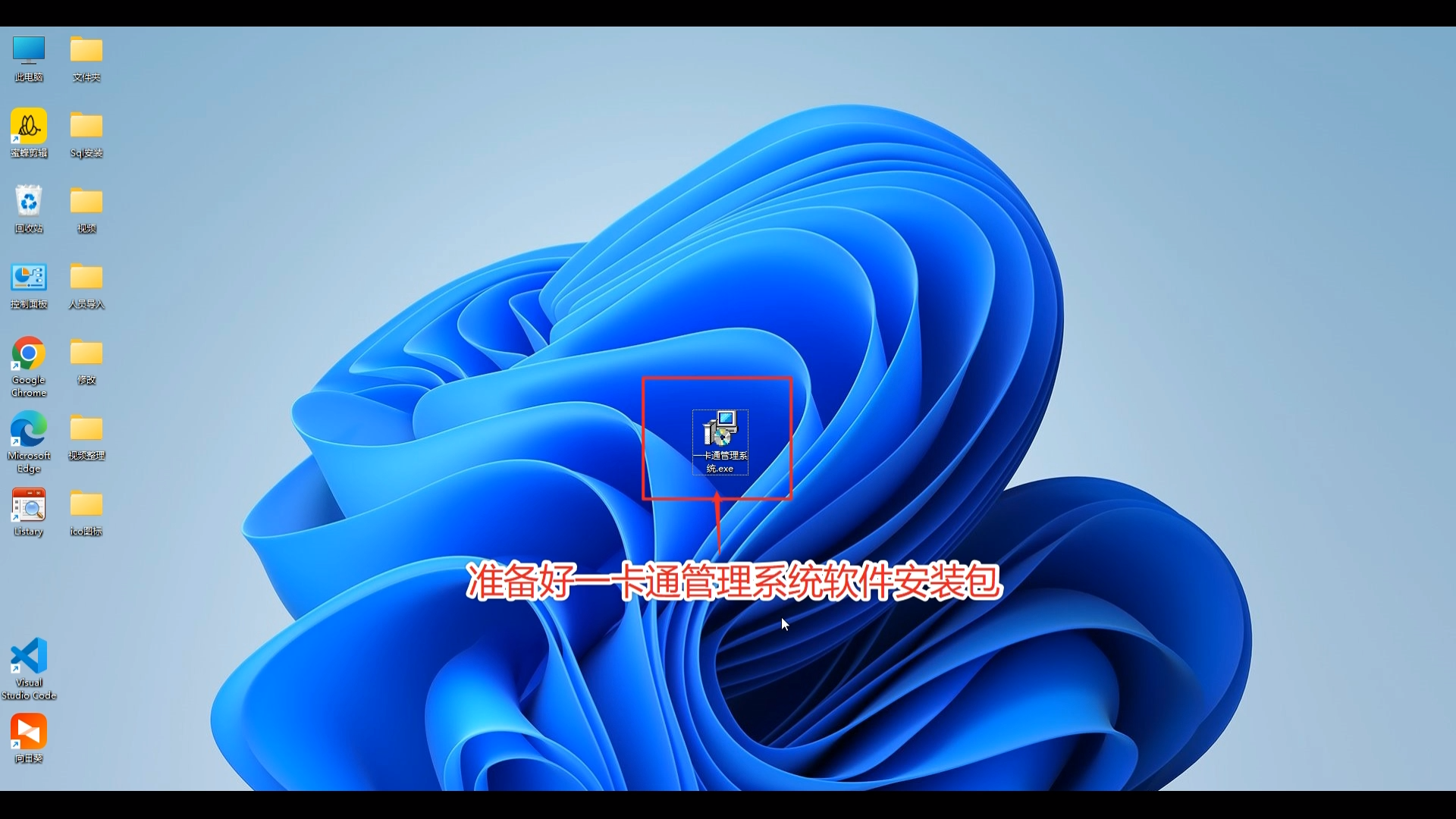
准备好一卡通管理系统软件安装包
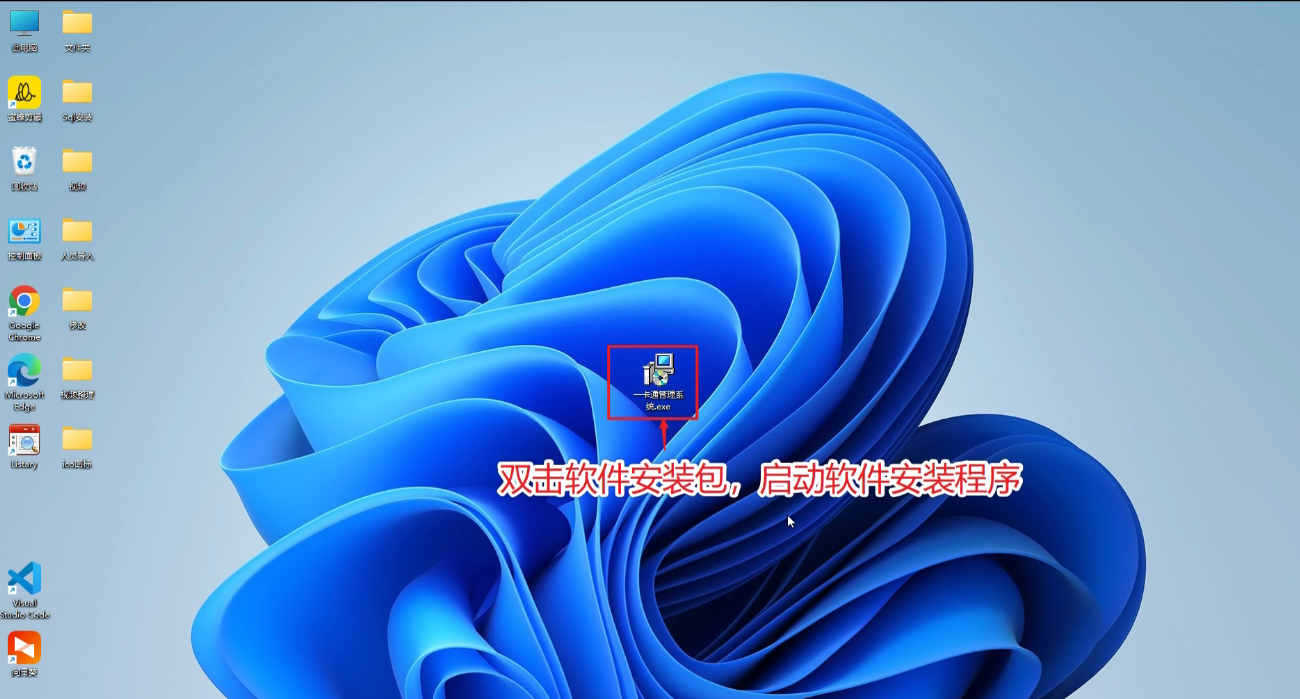
双击软件安装包,启动软件安装程序
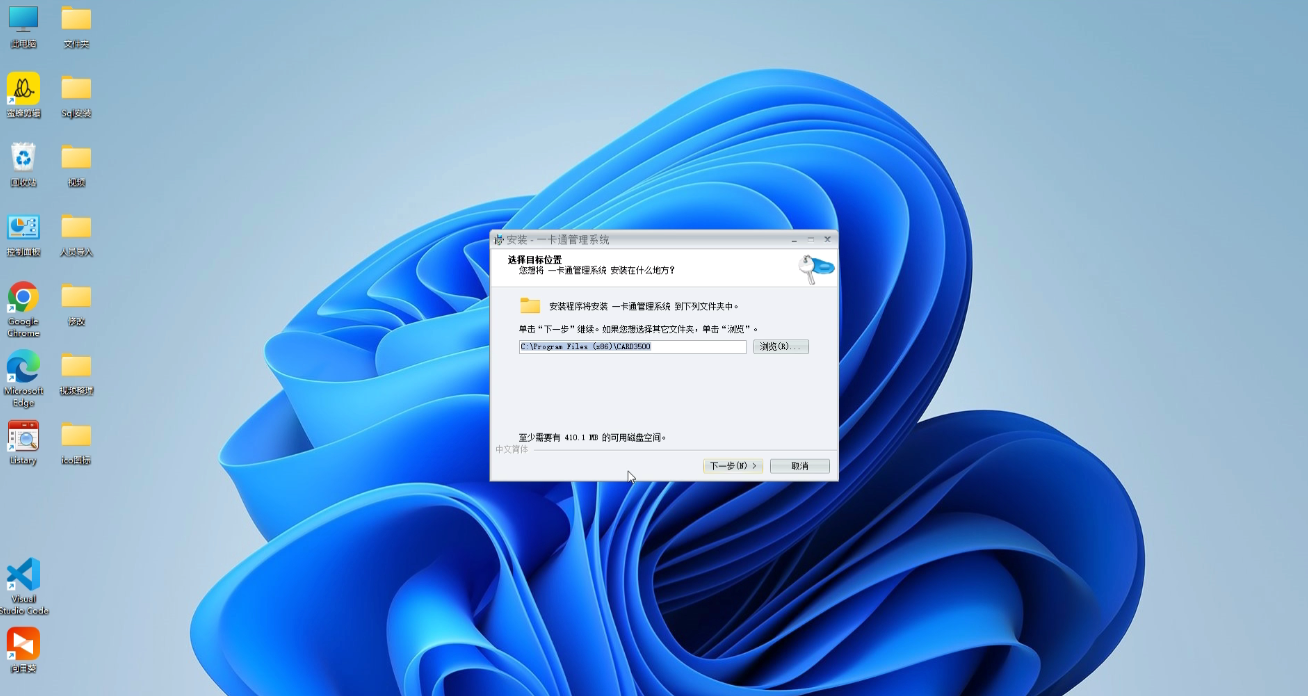
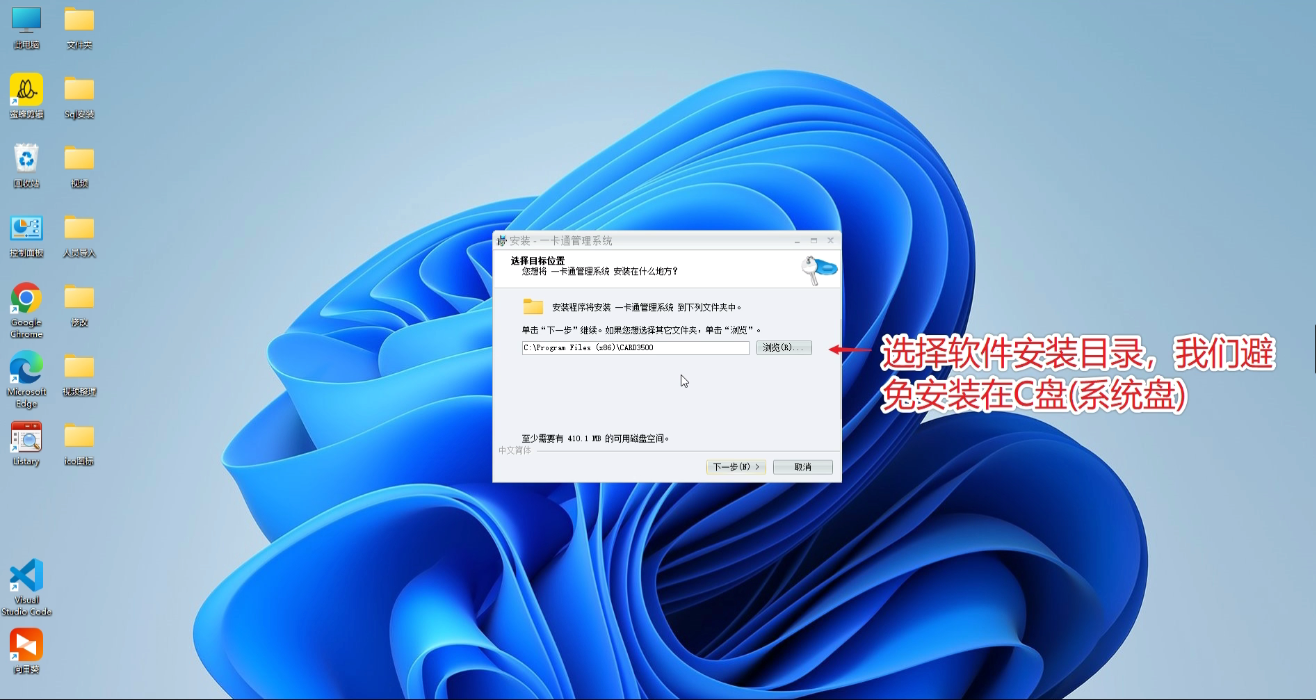
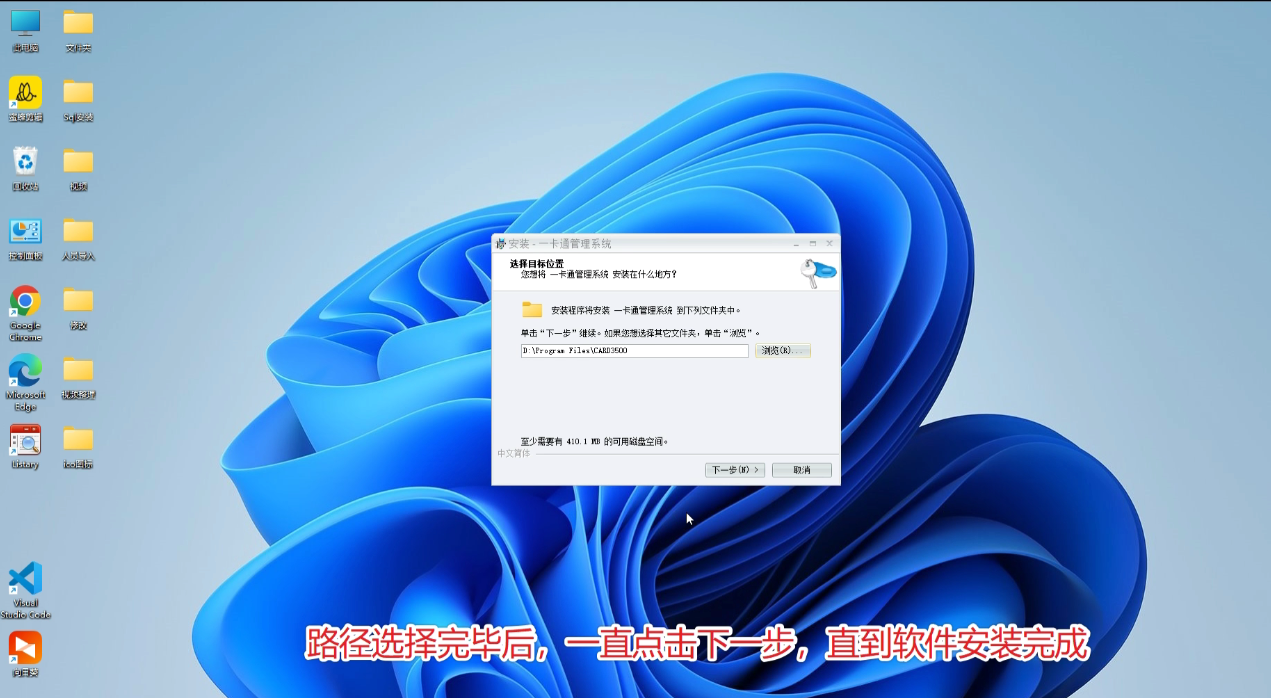
选择软件安装目录。我们避免安装在C盘(系统盘)
路径选择完毕后,一直点击下一步,直到软件安装完成
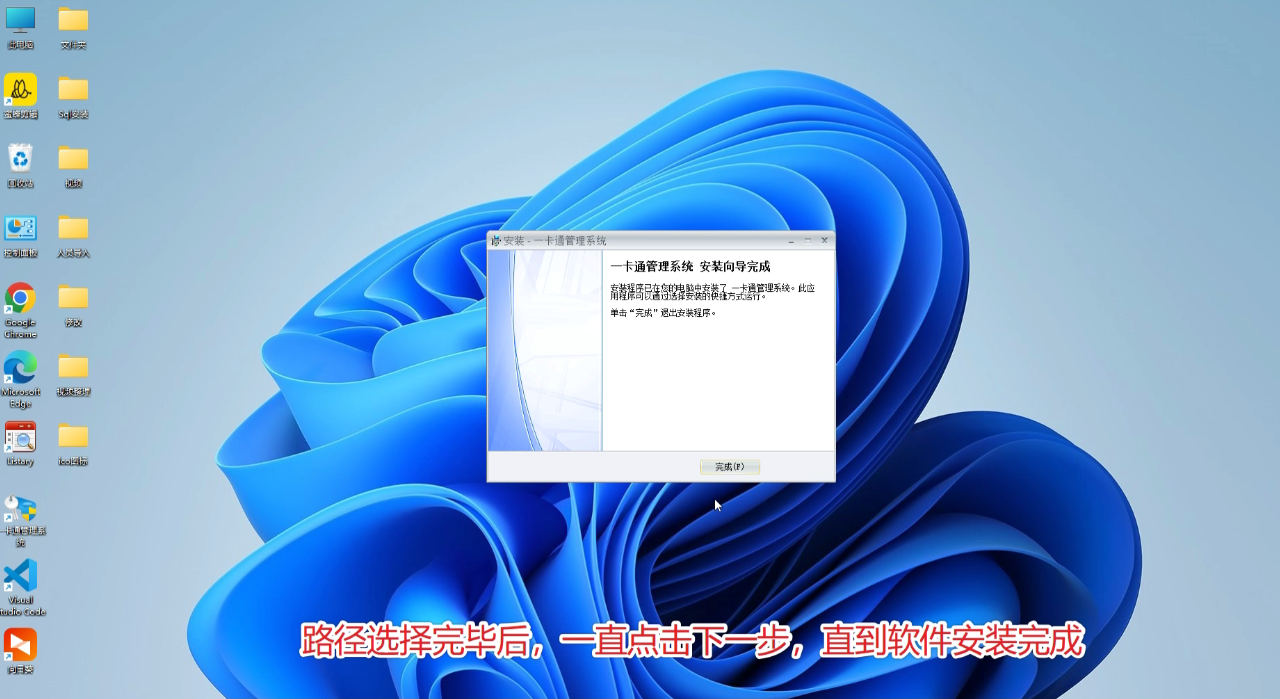
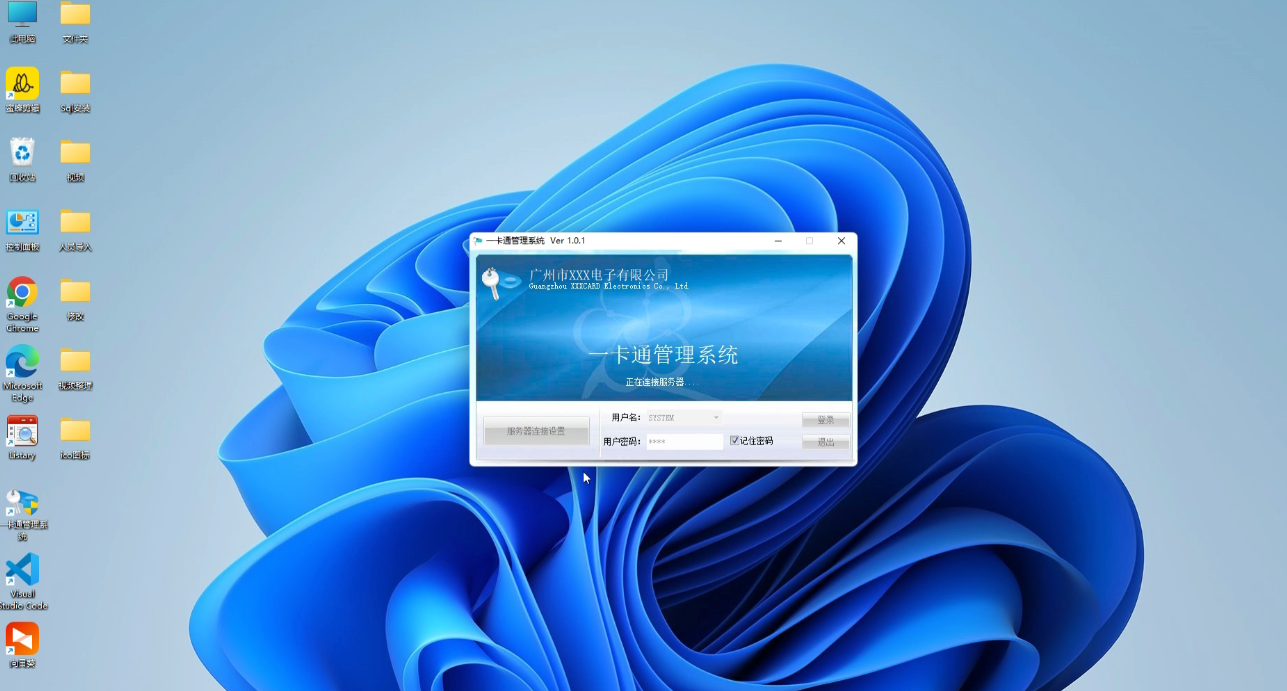
软件安装成功,双击打开软件

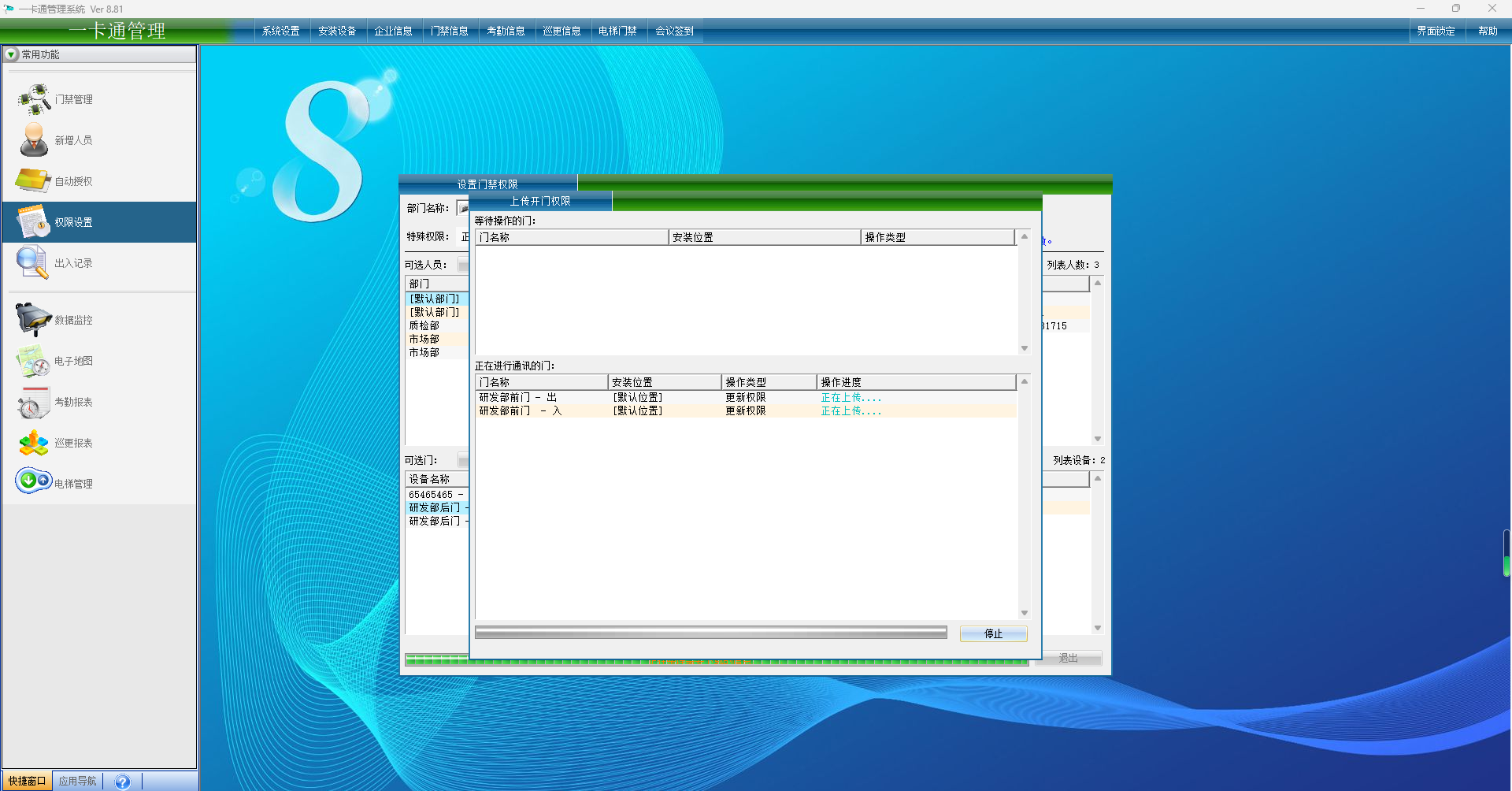
2. 3500软件设置开门授权,下发权限到人脸机、指纹机、门禁板、的时候会提示权限下发失败。
3500软件设置开门授权,下发权限到人脸机、指纹机、门禁板、的时候会提示权限下发失败。
解决方法(1)
在一卡通软件上进入门禁设备管理界面,选择设备,点击【测试连接】,测试设备在线情况
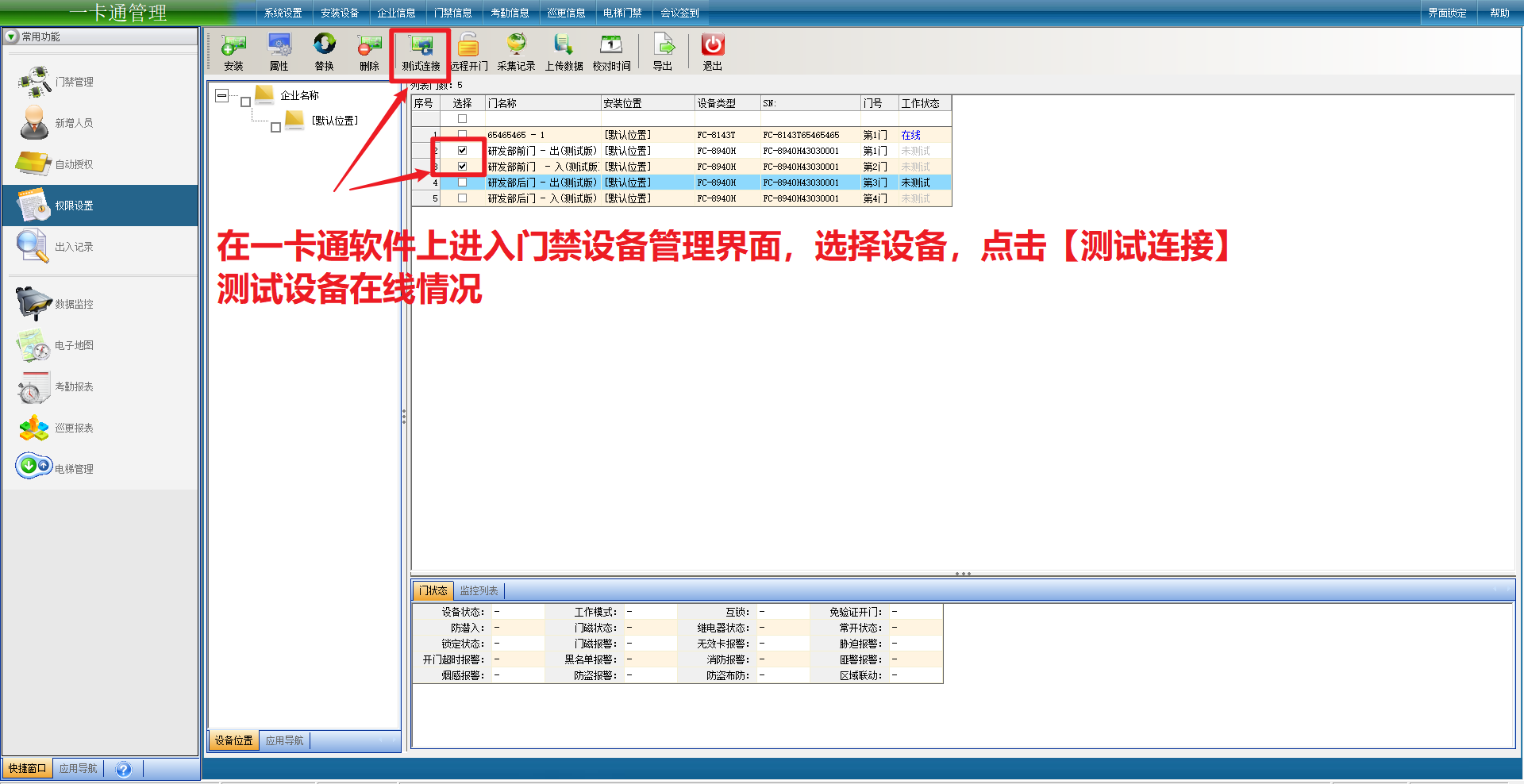
等待设备测试
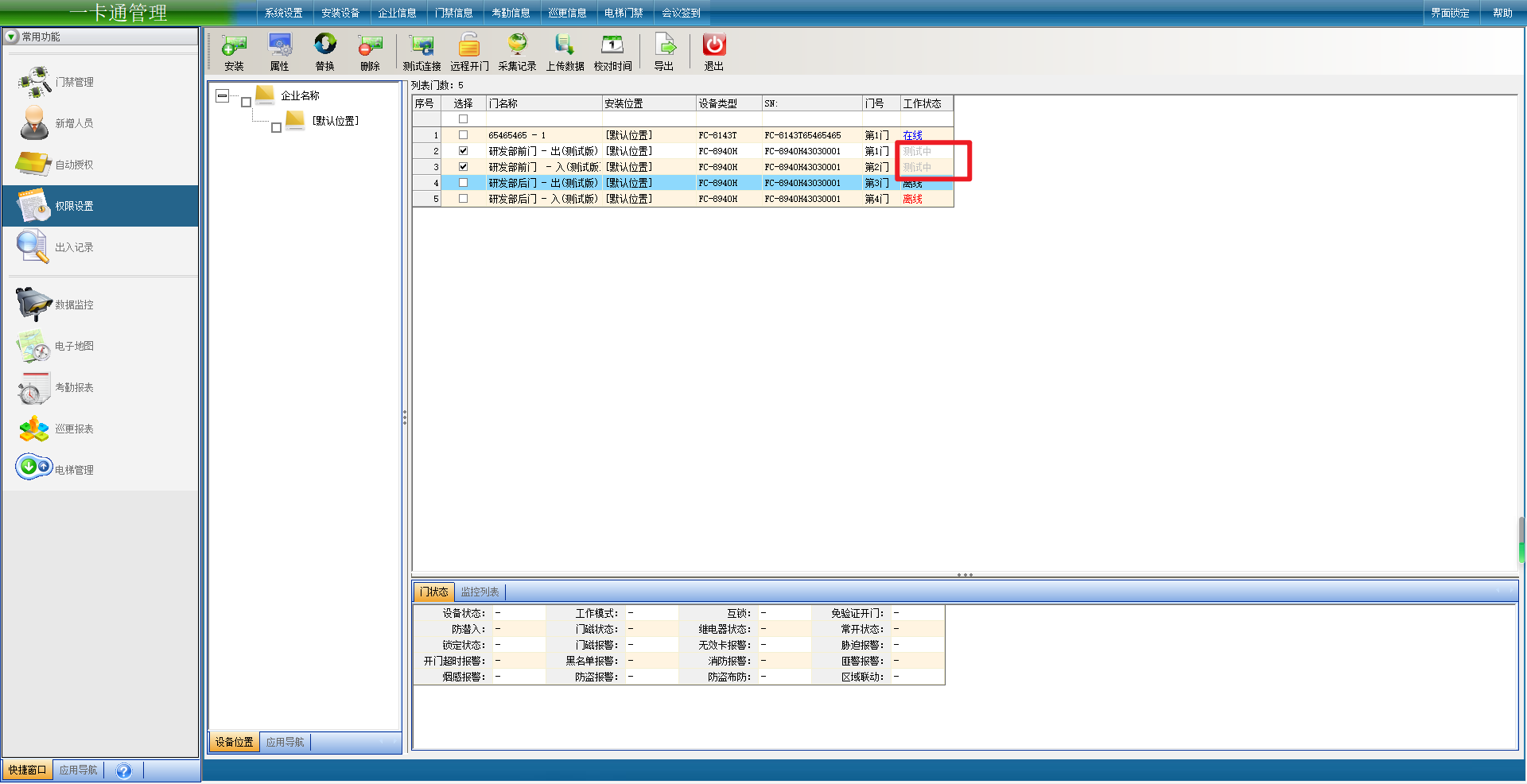
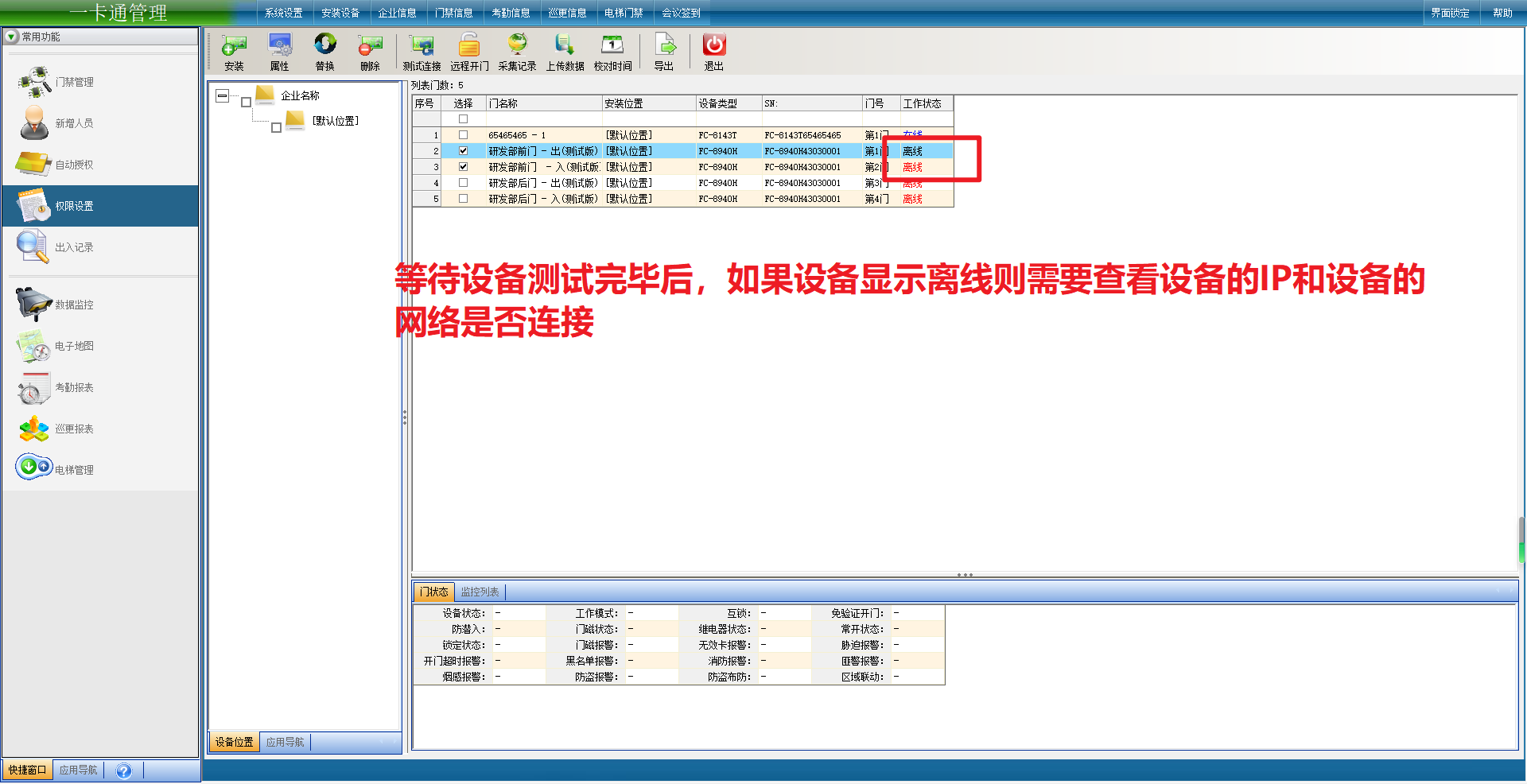
等待设备测试完毕后,如果设备显示离线则需要 查看设备的IP和设备的网络是否连接
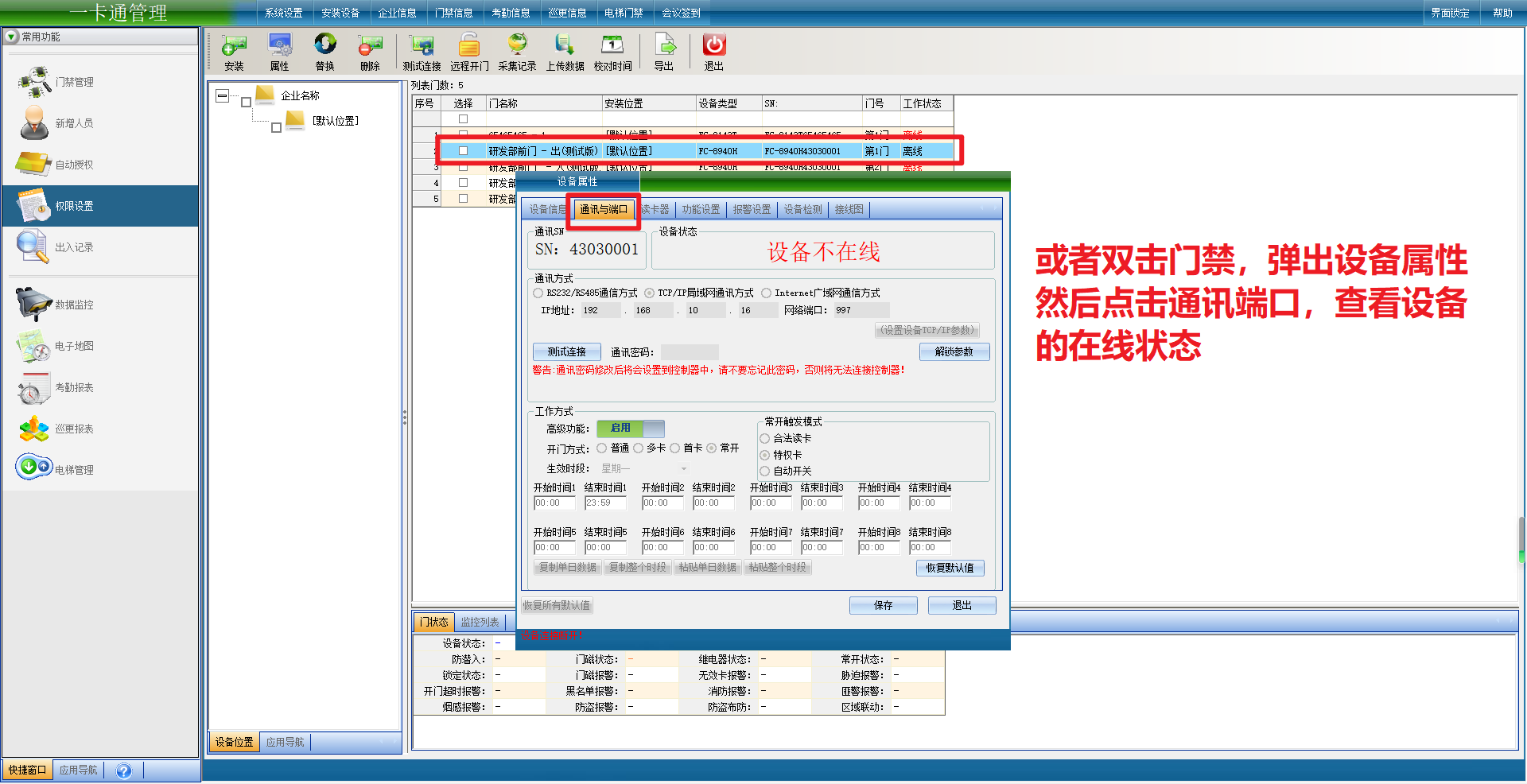
双击门禁,弹出设备属性然后点击通讯端口,查看设备的在线状态
点击【解锁参数】
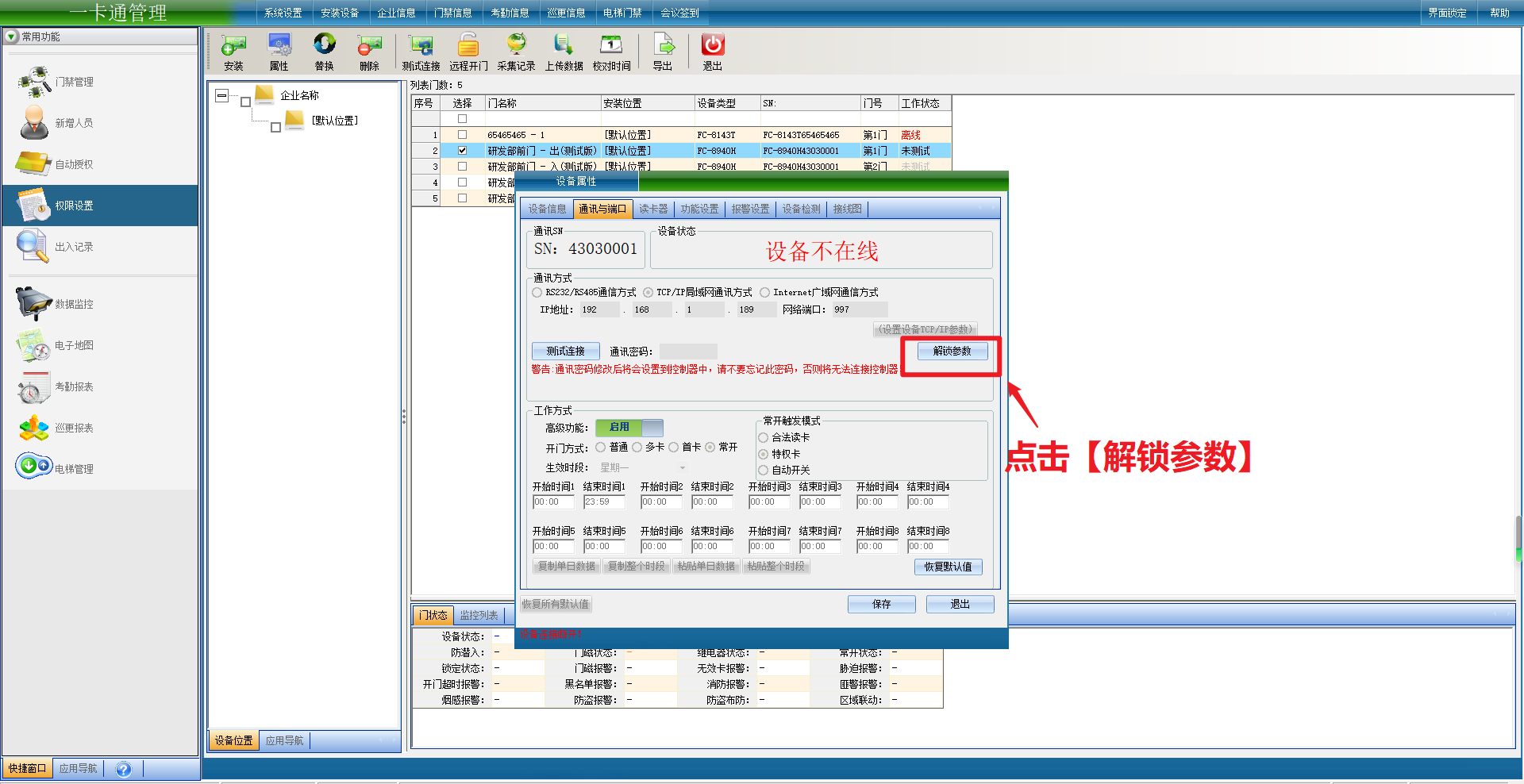
点击【设置设备TCP/IP参数】
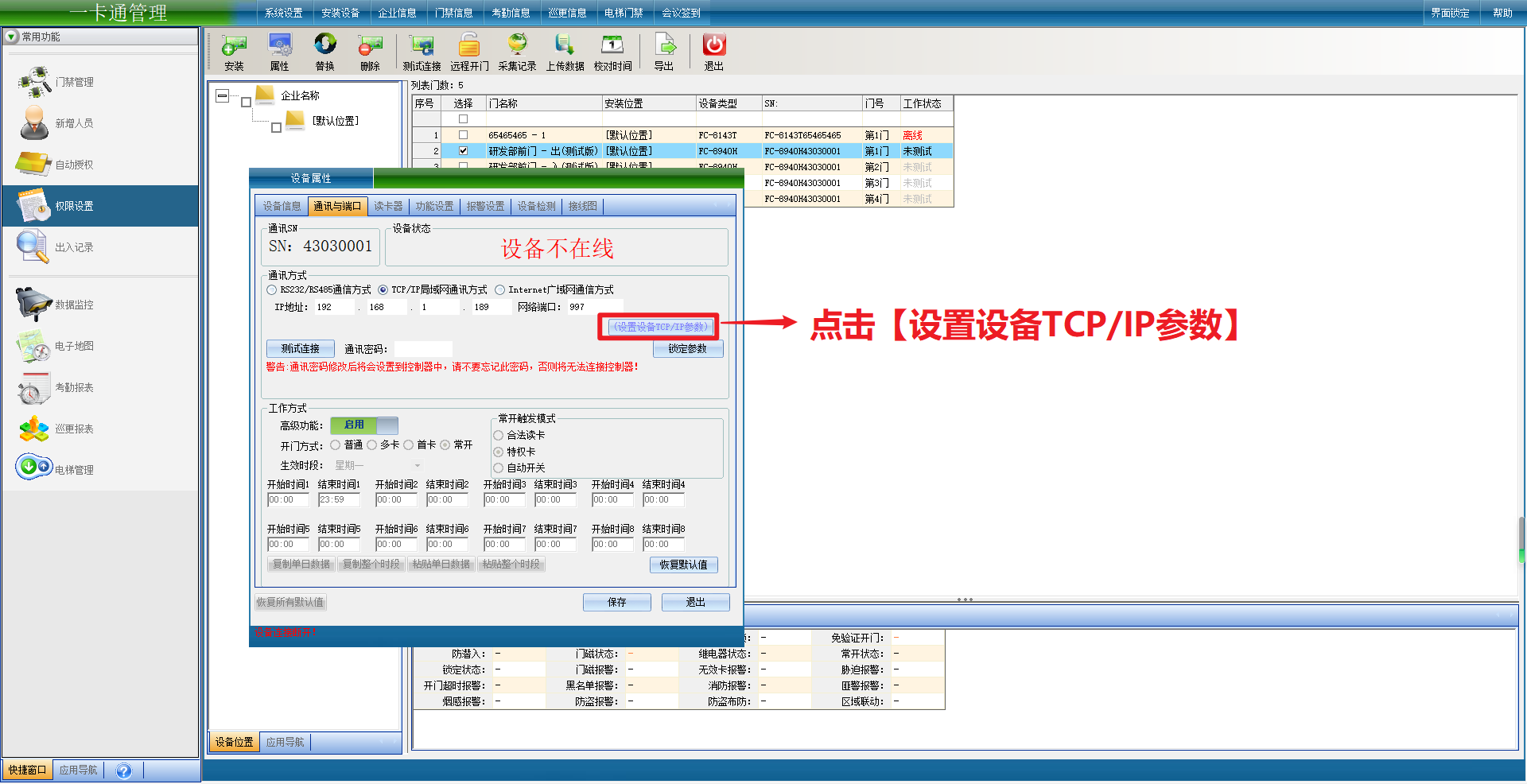
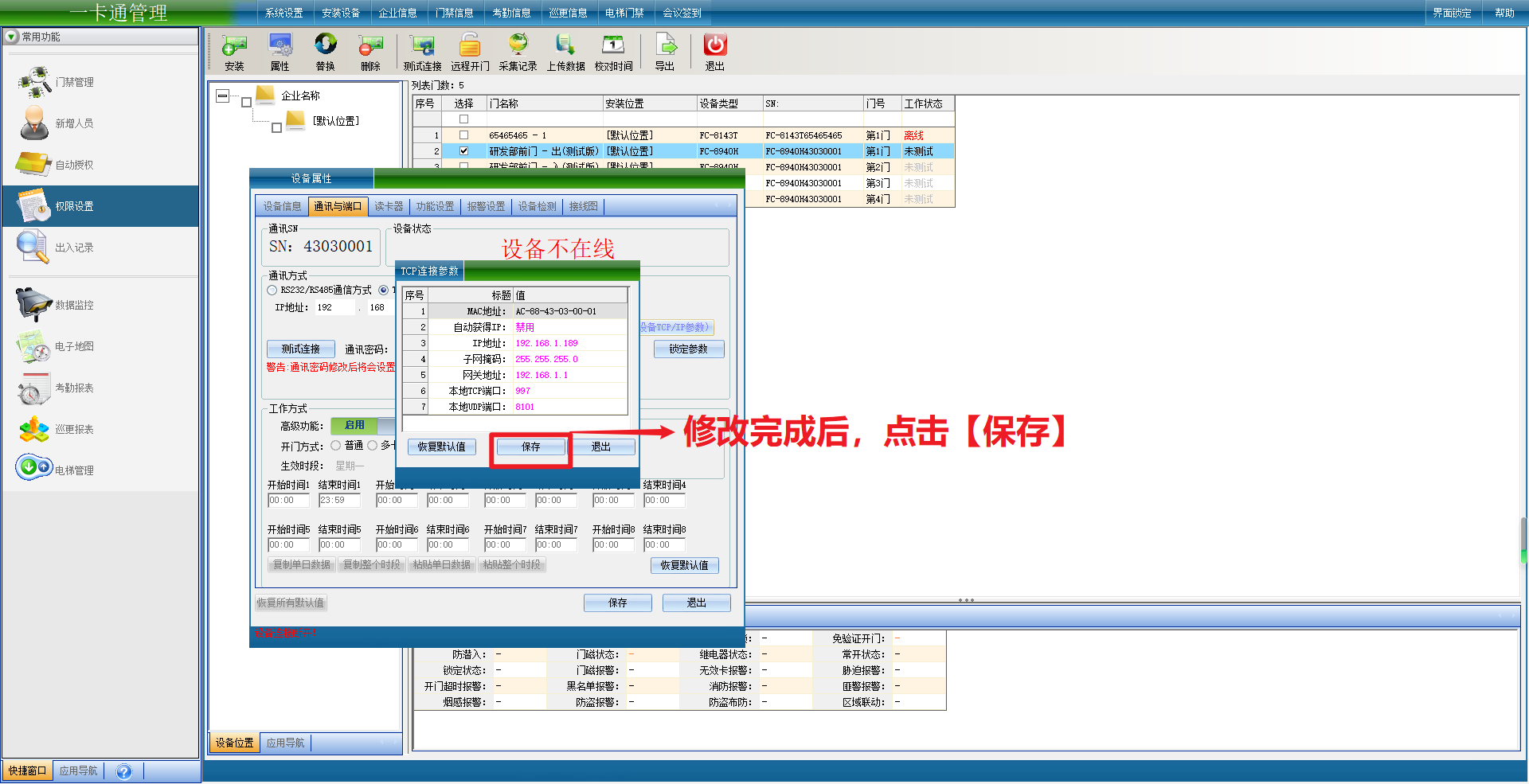
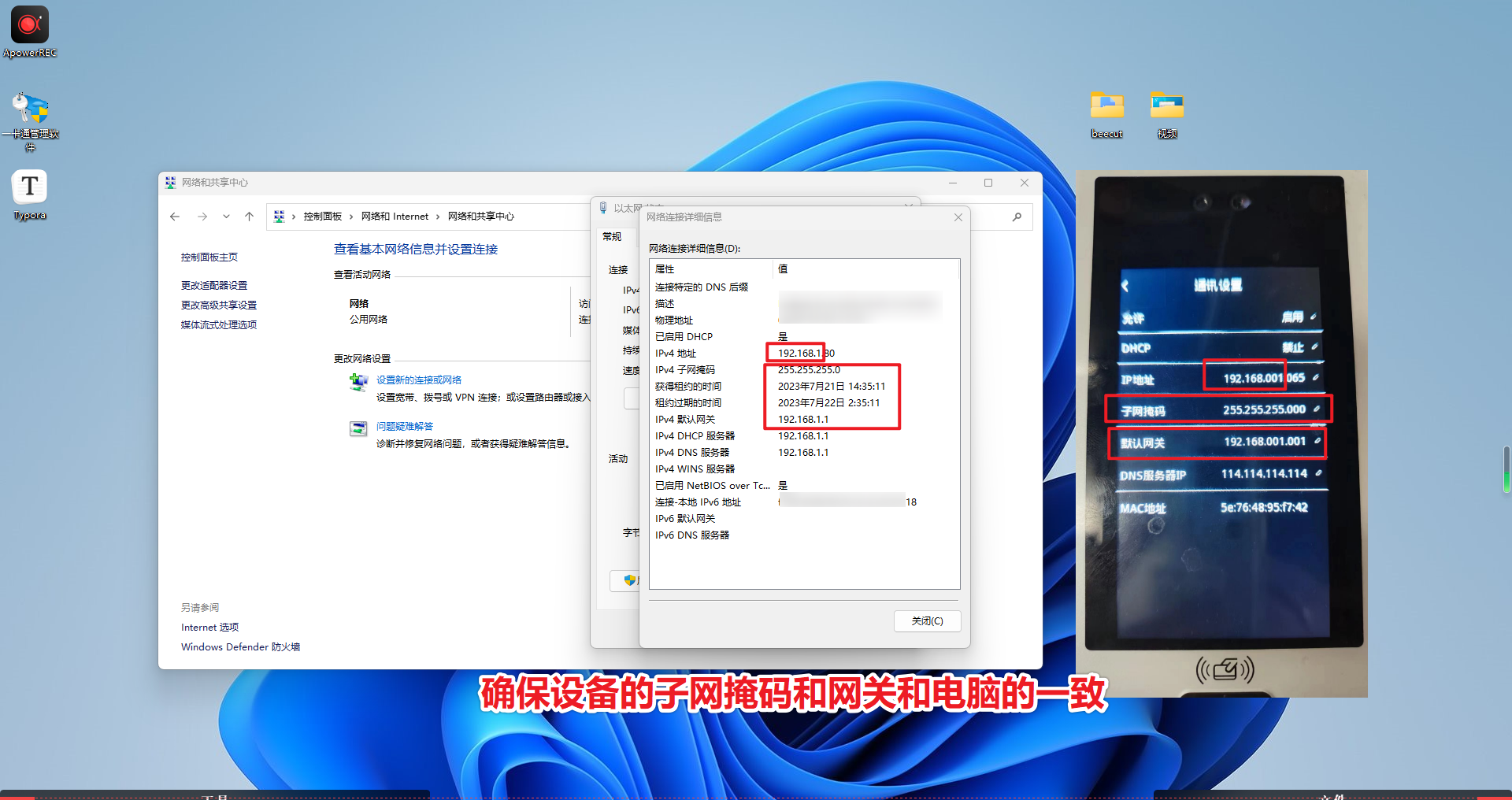
双击修改设备IP,并确保IP和电脑的IP是同一个网段,并且和局域网中的其他设备IP不冲突。
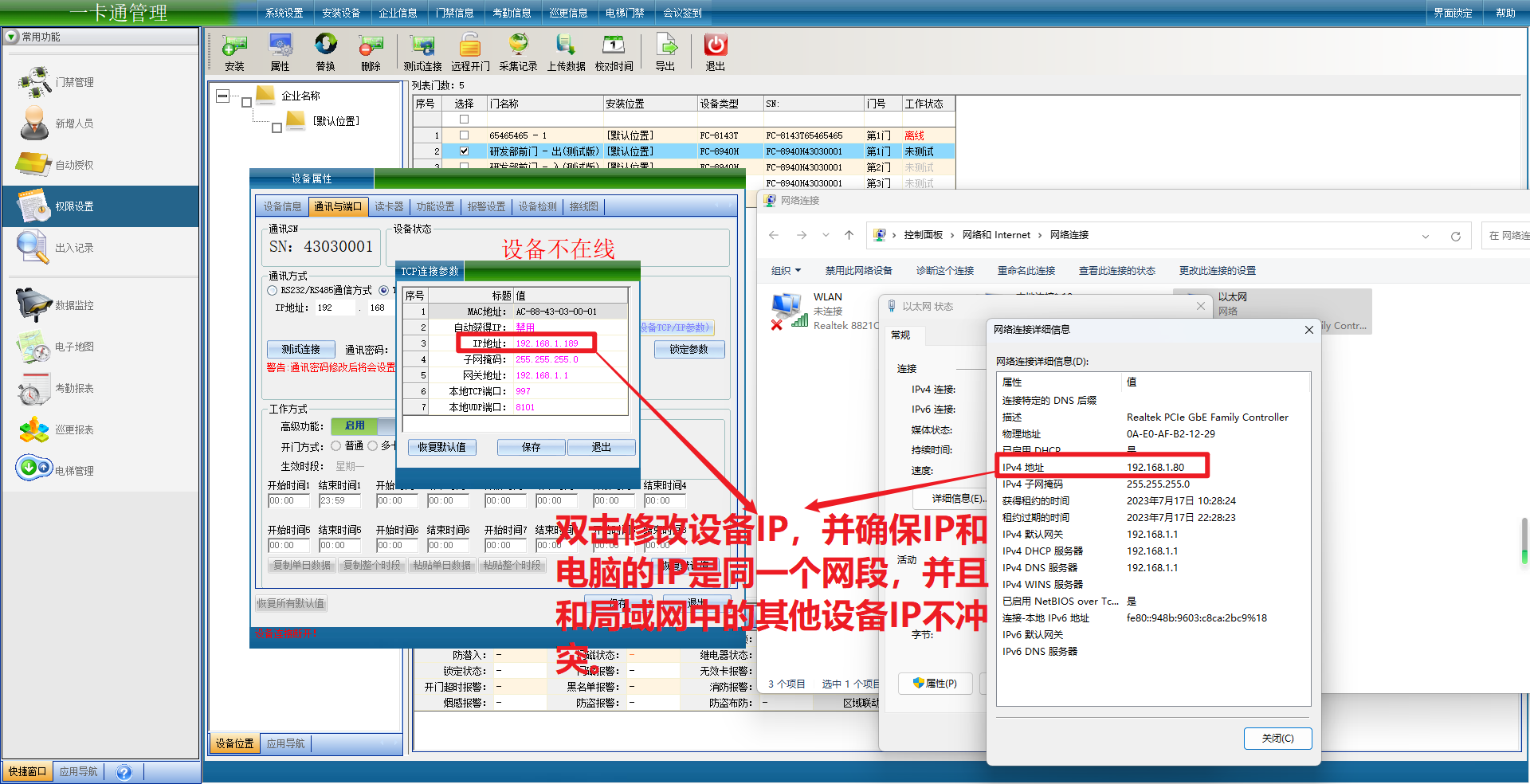
确保设备的子网掩码和网关地址和电脑的子网掩码网关地址一致
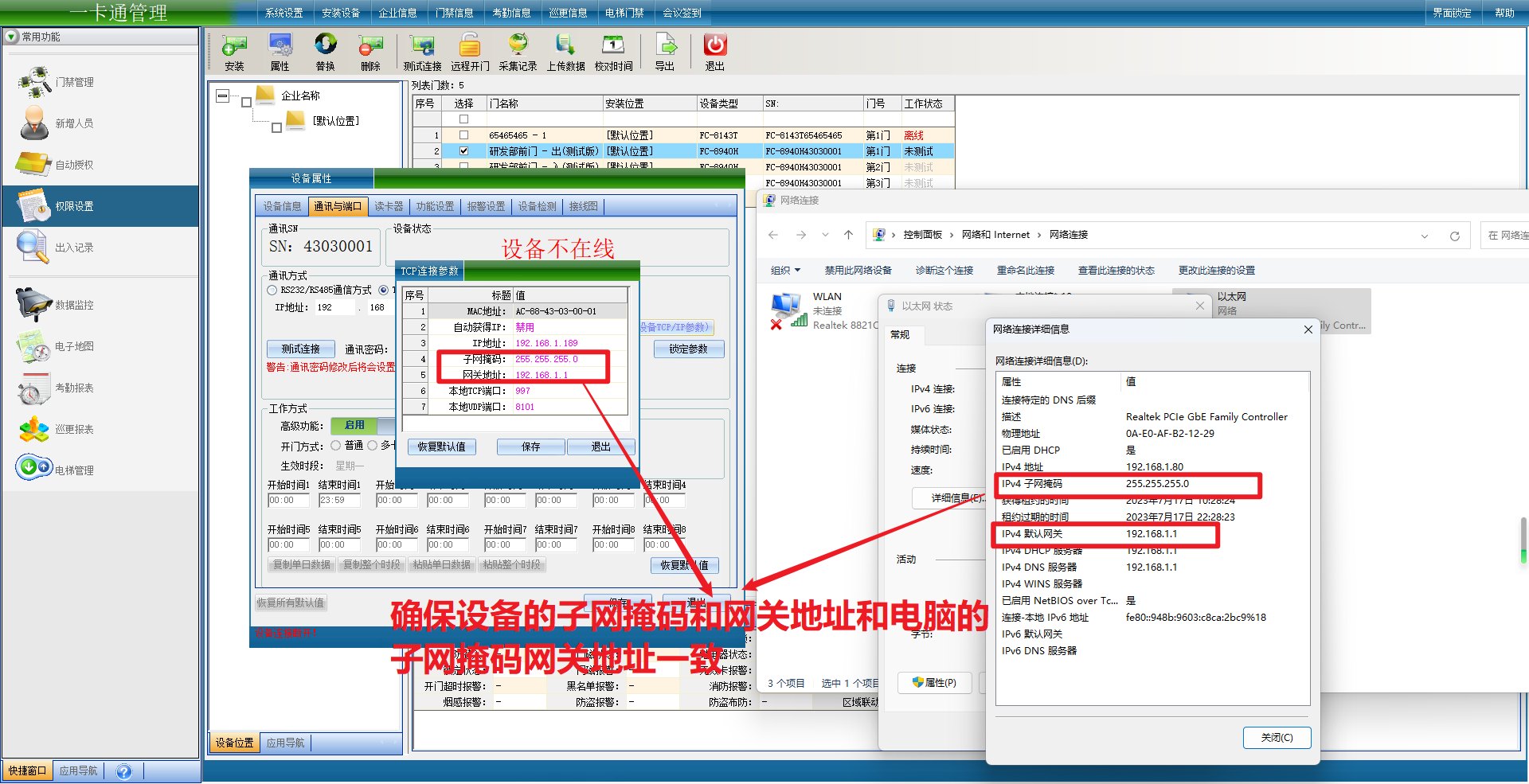
修改完成后,点击【保存】,等待保存成功
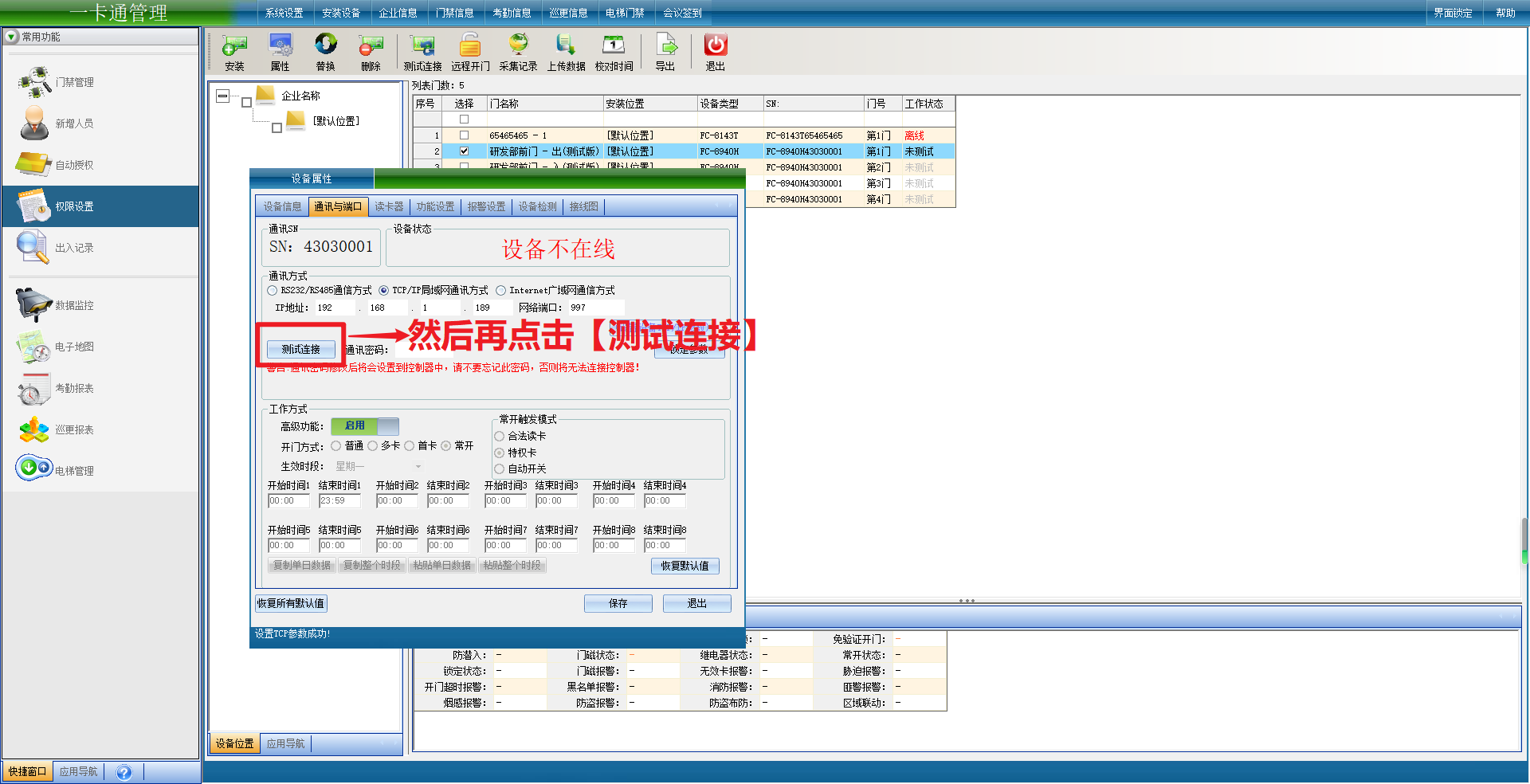
然后再点击【测试连接】
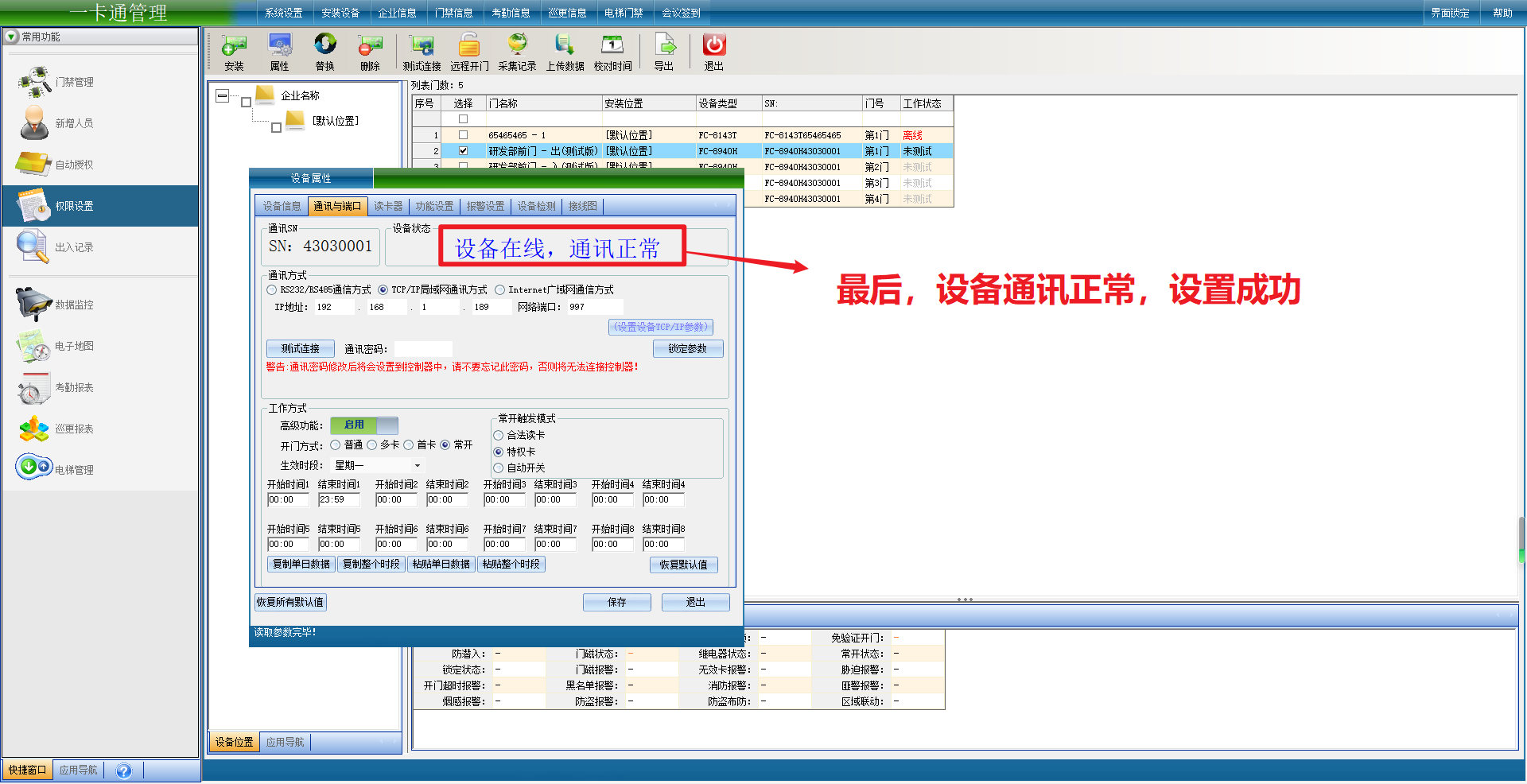
最后,设备通讯正常,设置成功
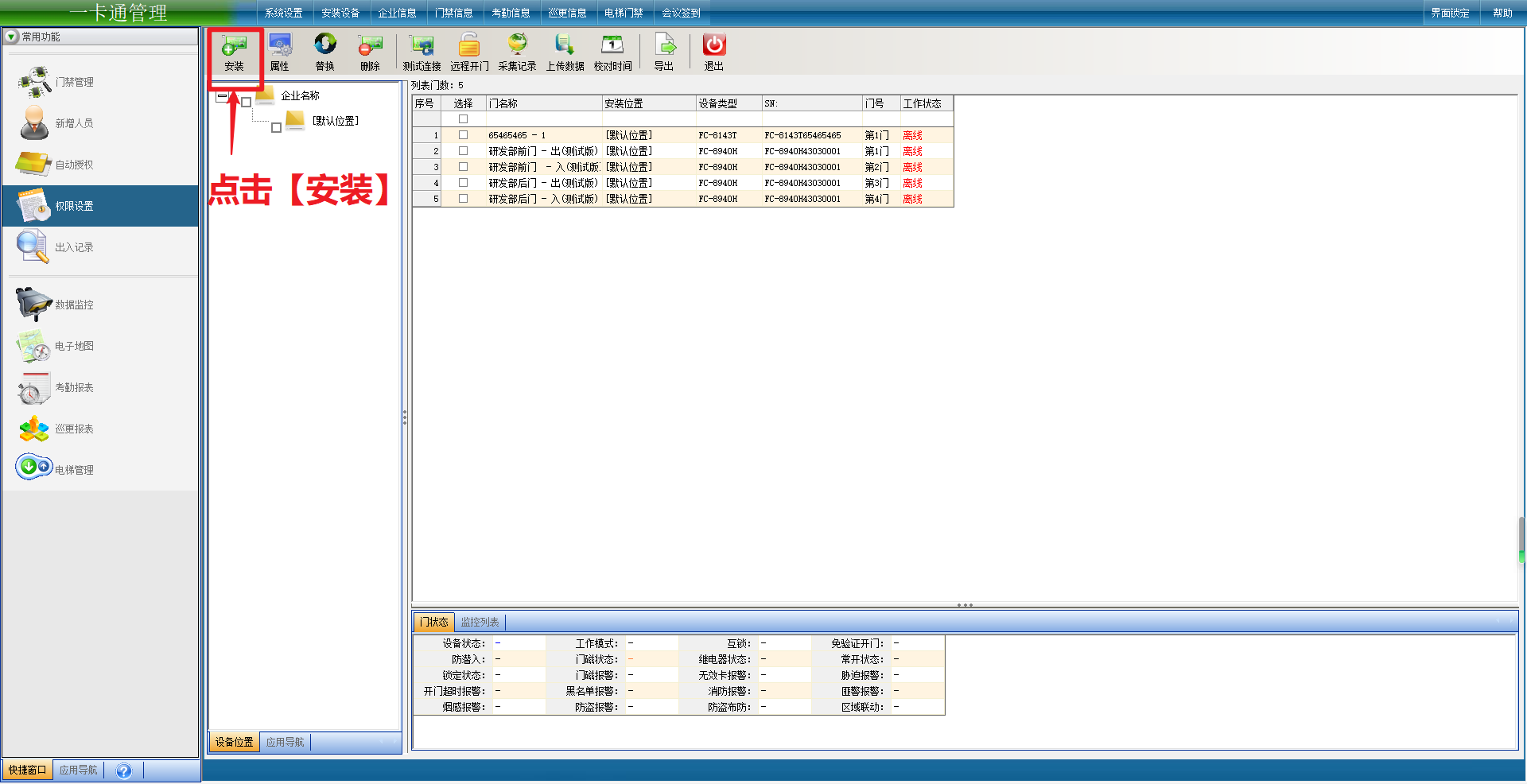
如果解决方案(1)设置不成功,则可以用以下方法
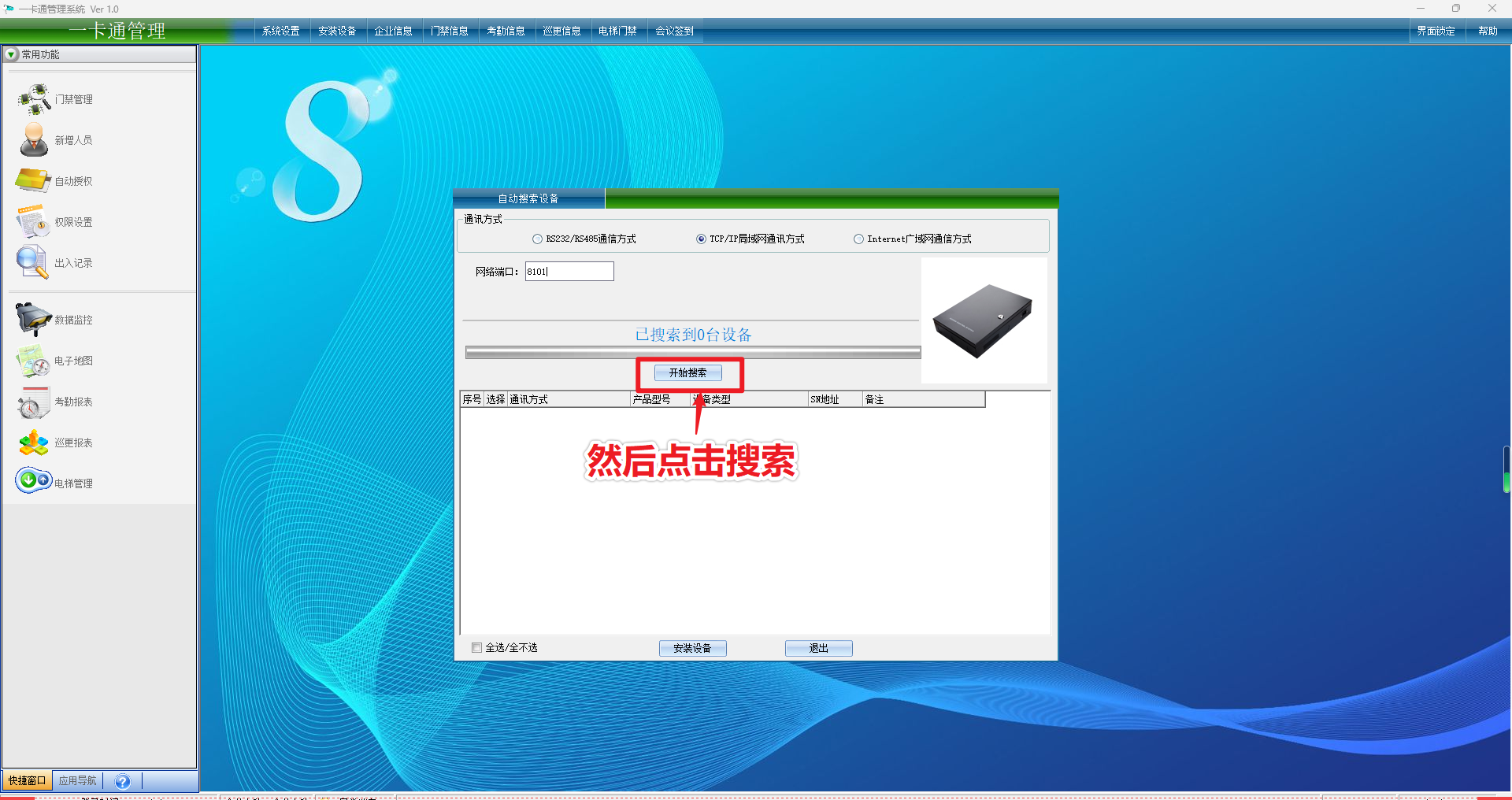
点击【开始搜索】
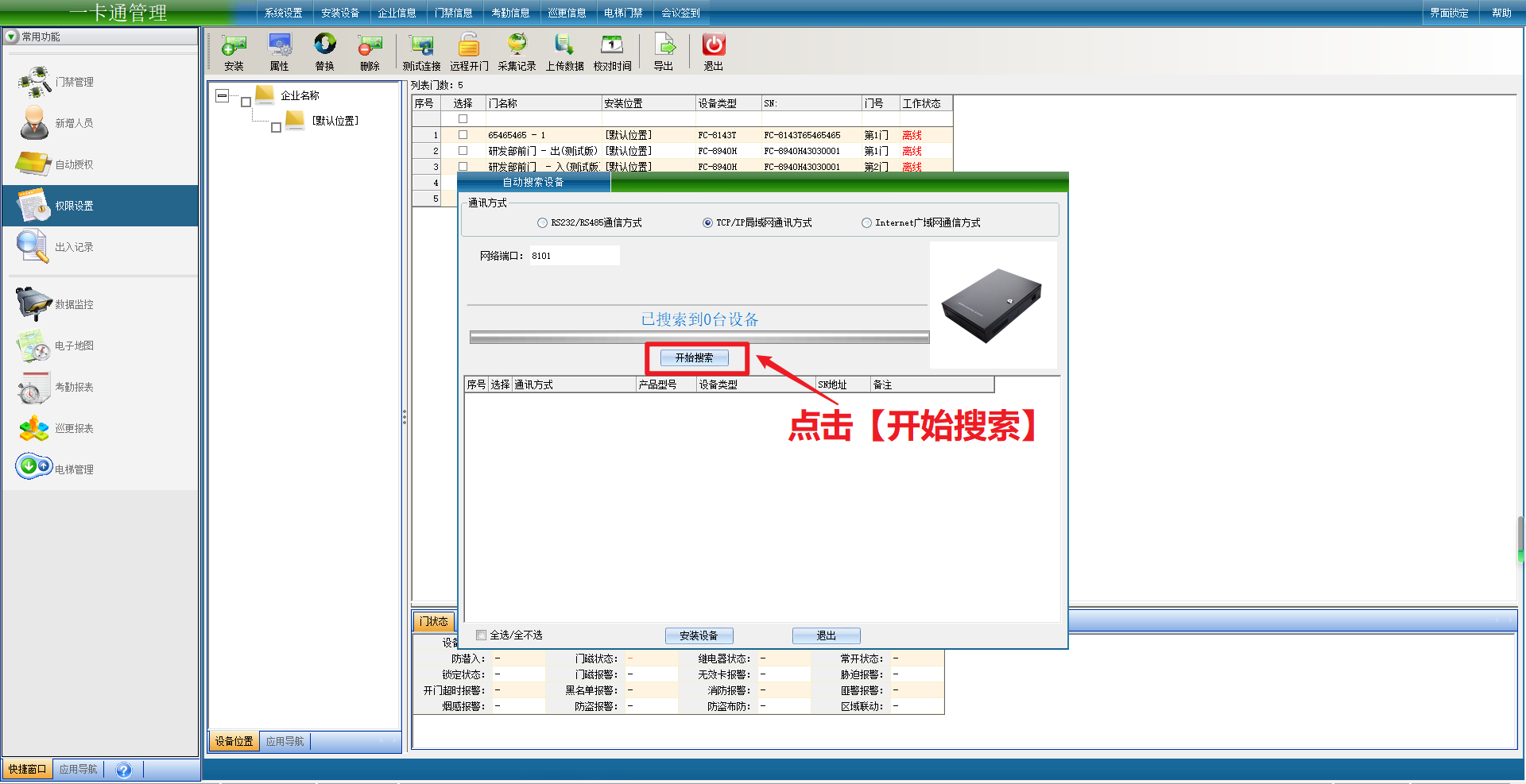
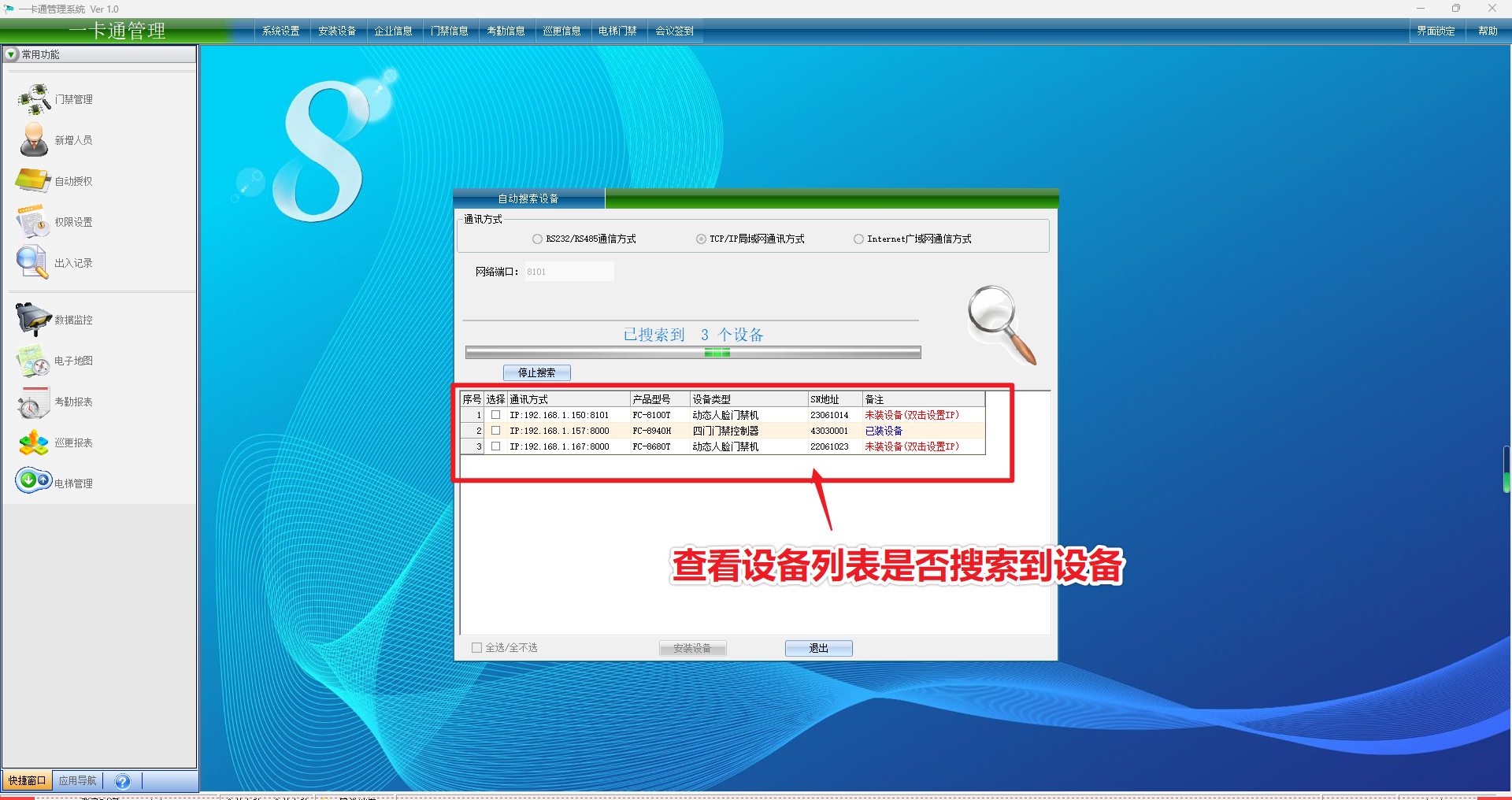
搜索到该设备,并显示已安装,则可以重新尝试 解决方法(1),或者 删除该设备,重新安装
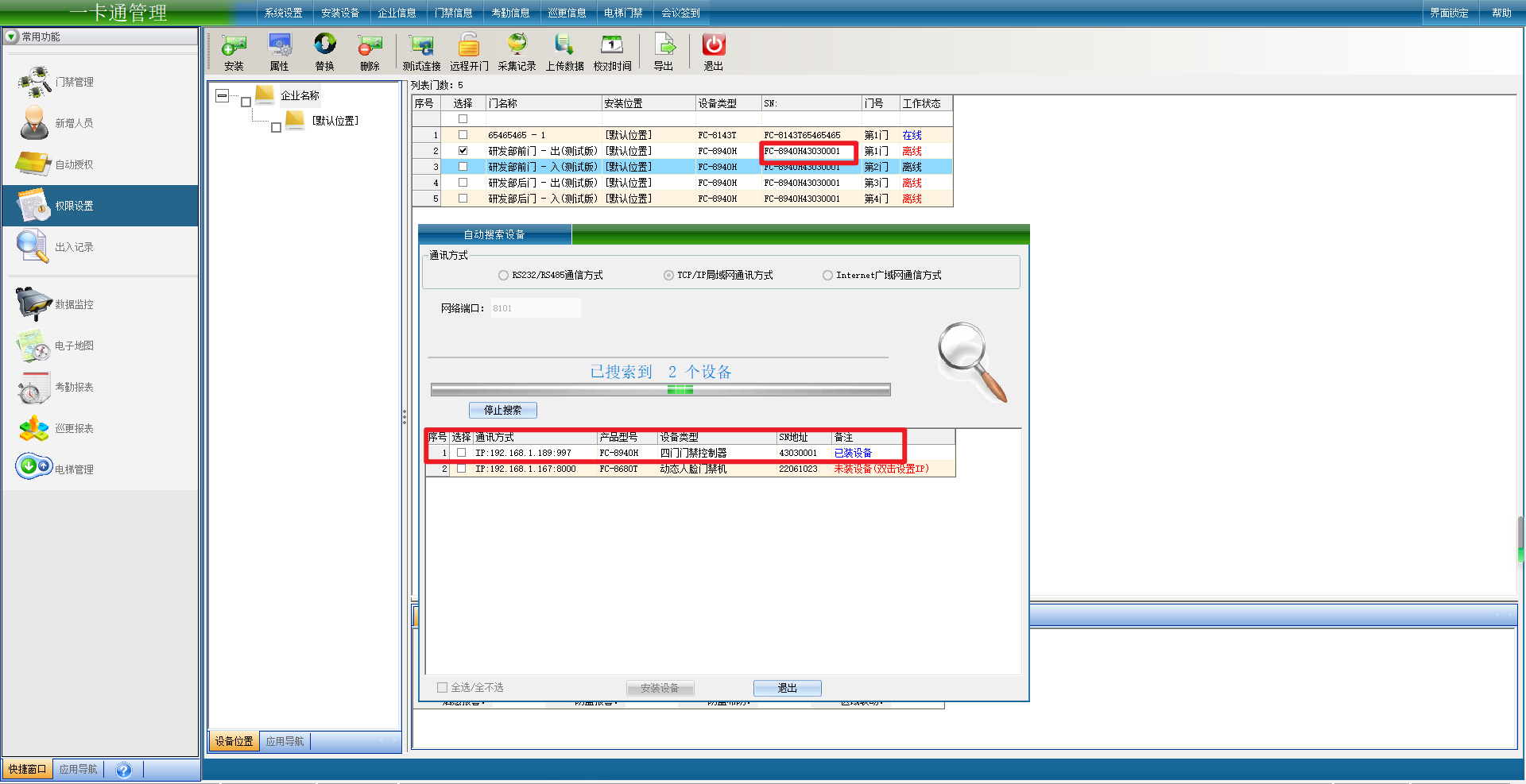
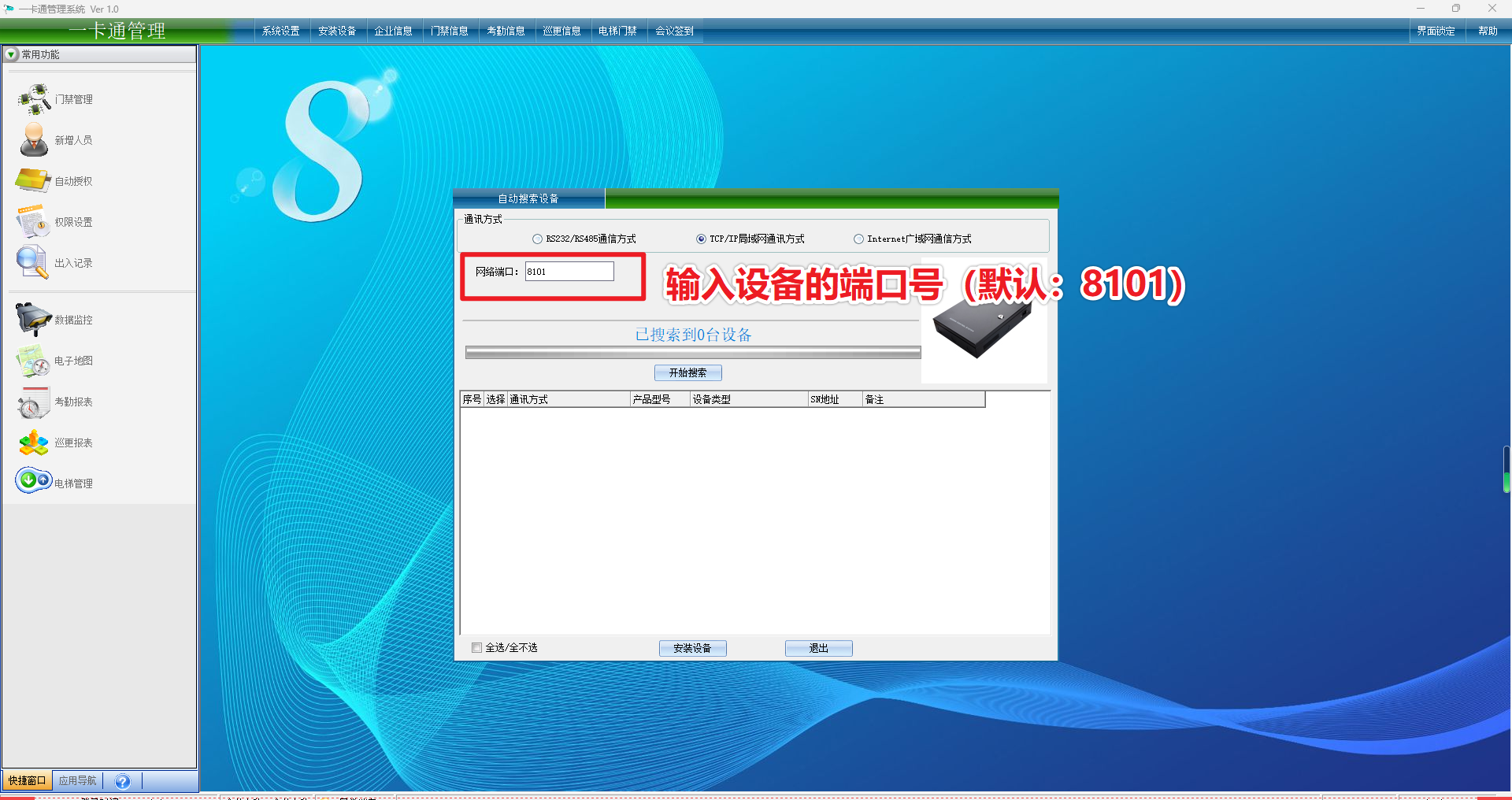
如果没有搜索到该设备,则请确保设备的网络端口和搜索的网络端口一致
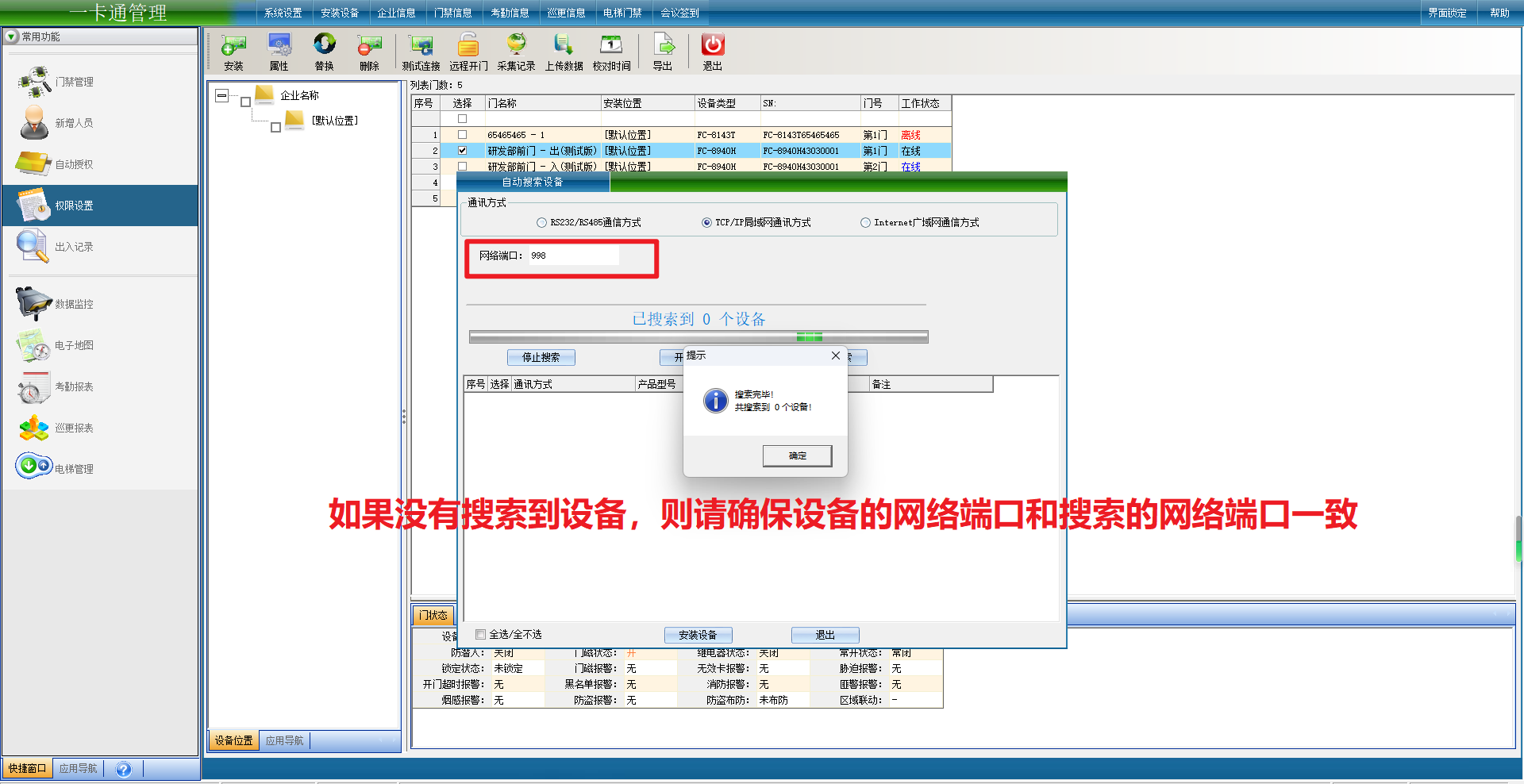
3. 3500软件恢复ACCESS或SQL 数据库问题
3500软件恢复ACCESS或SQL 数据库问题
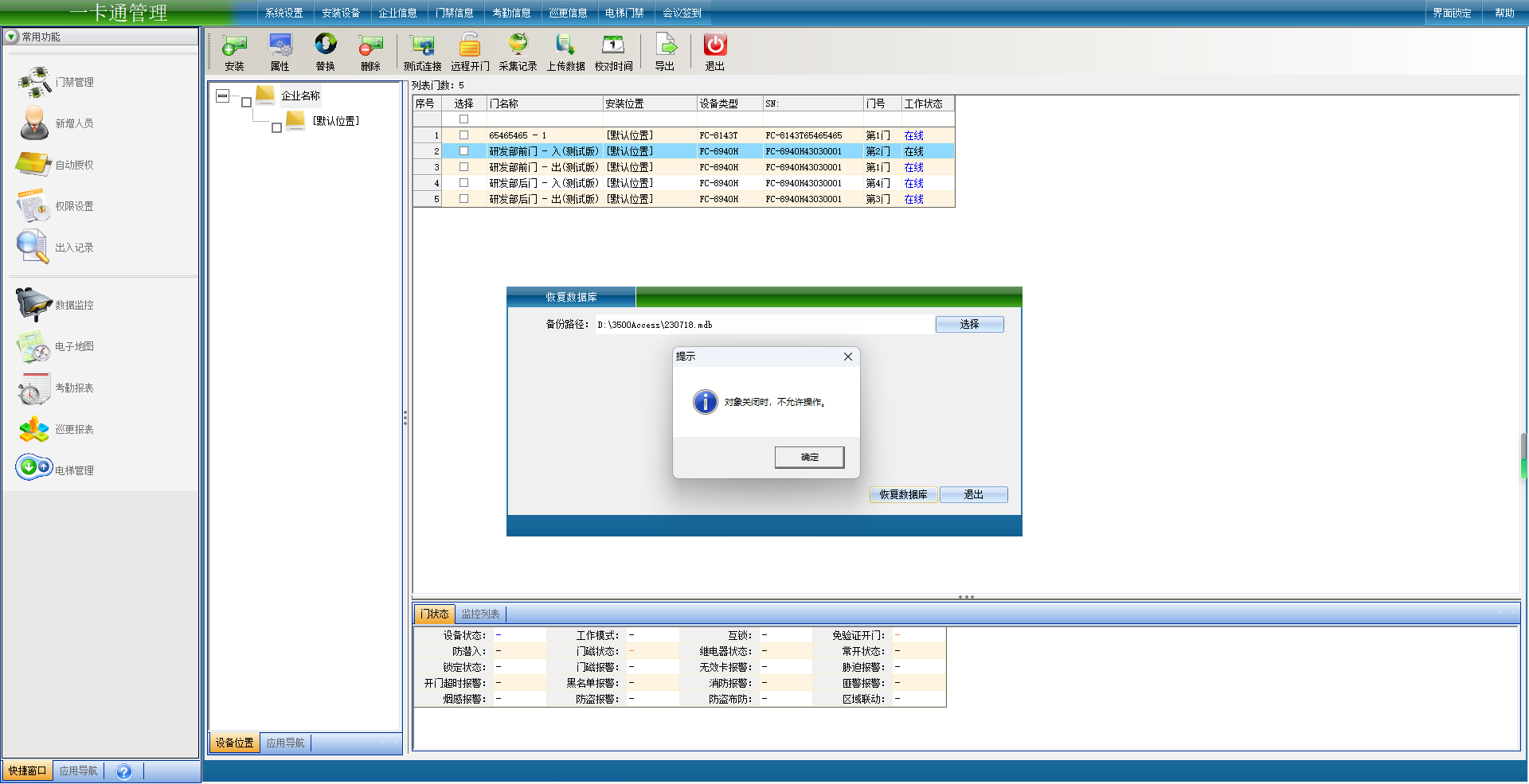
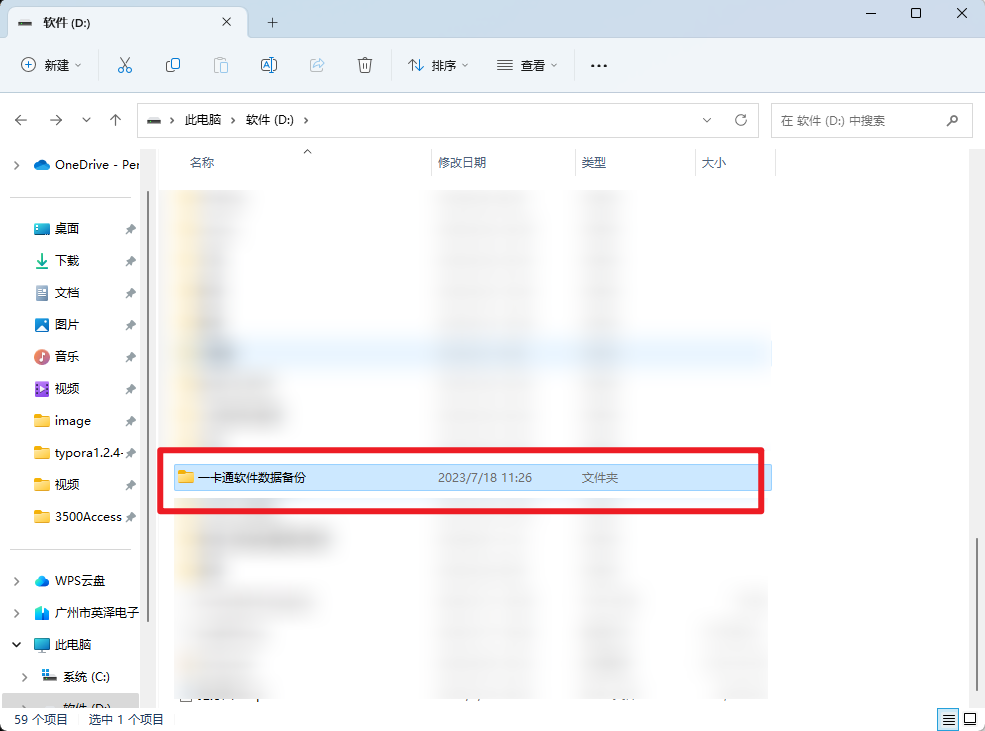
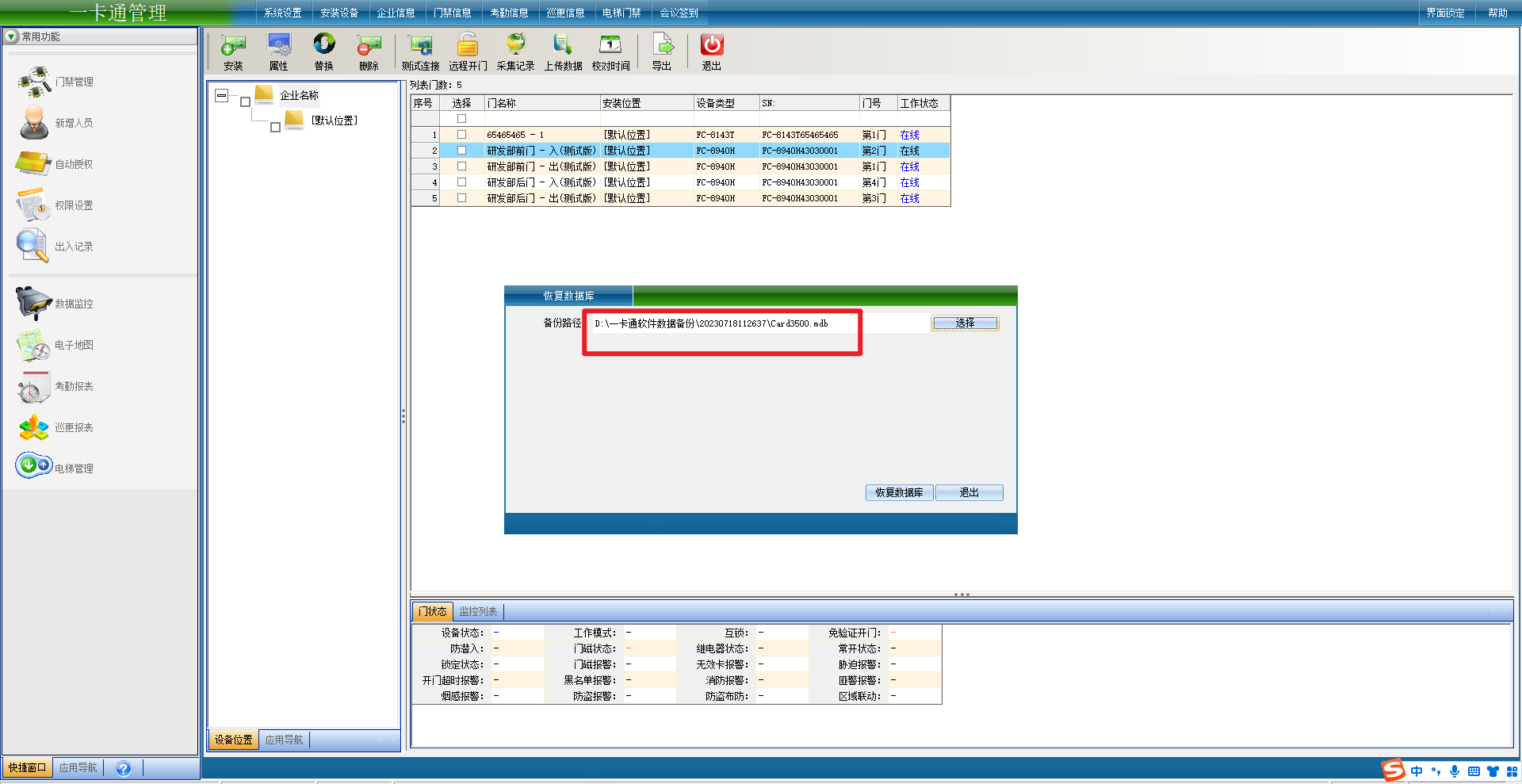
ACCESS数据库恢复出错,说明数据库已损坏,恢复不了;如果需要恢复数据且之前Access数据库没有进行手动备份,可以在软件安装的盘符中找到 【一卡通软件数据备份】这个目录,找到已经自动备份的数据,根据自己的需求,恢复数据
选中需要还原的时间段(注意:还原的时间段只能是自动备份数据库时间前的数据)
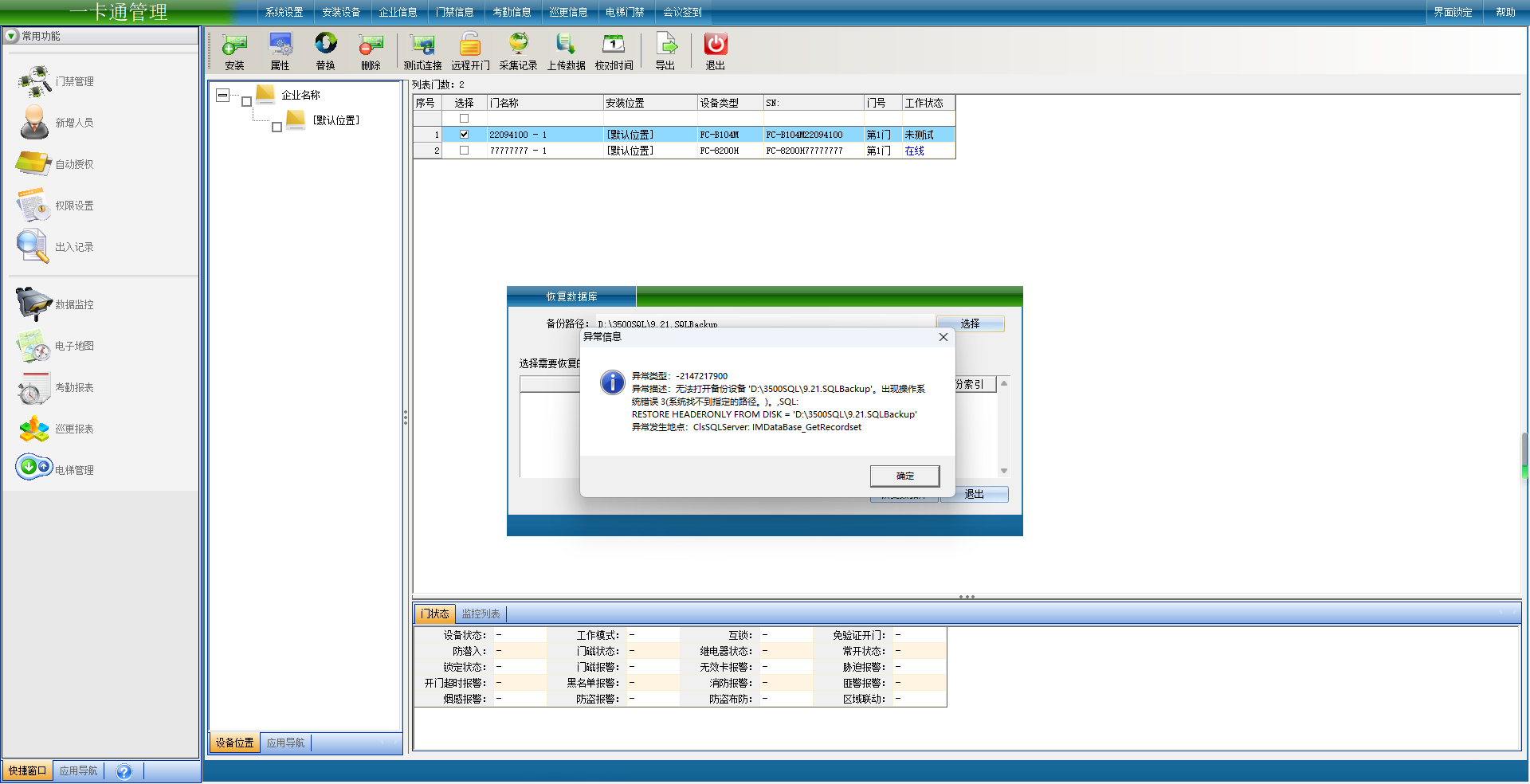
数据库所在主机和操作的主机不是同一台设备
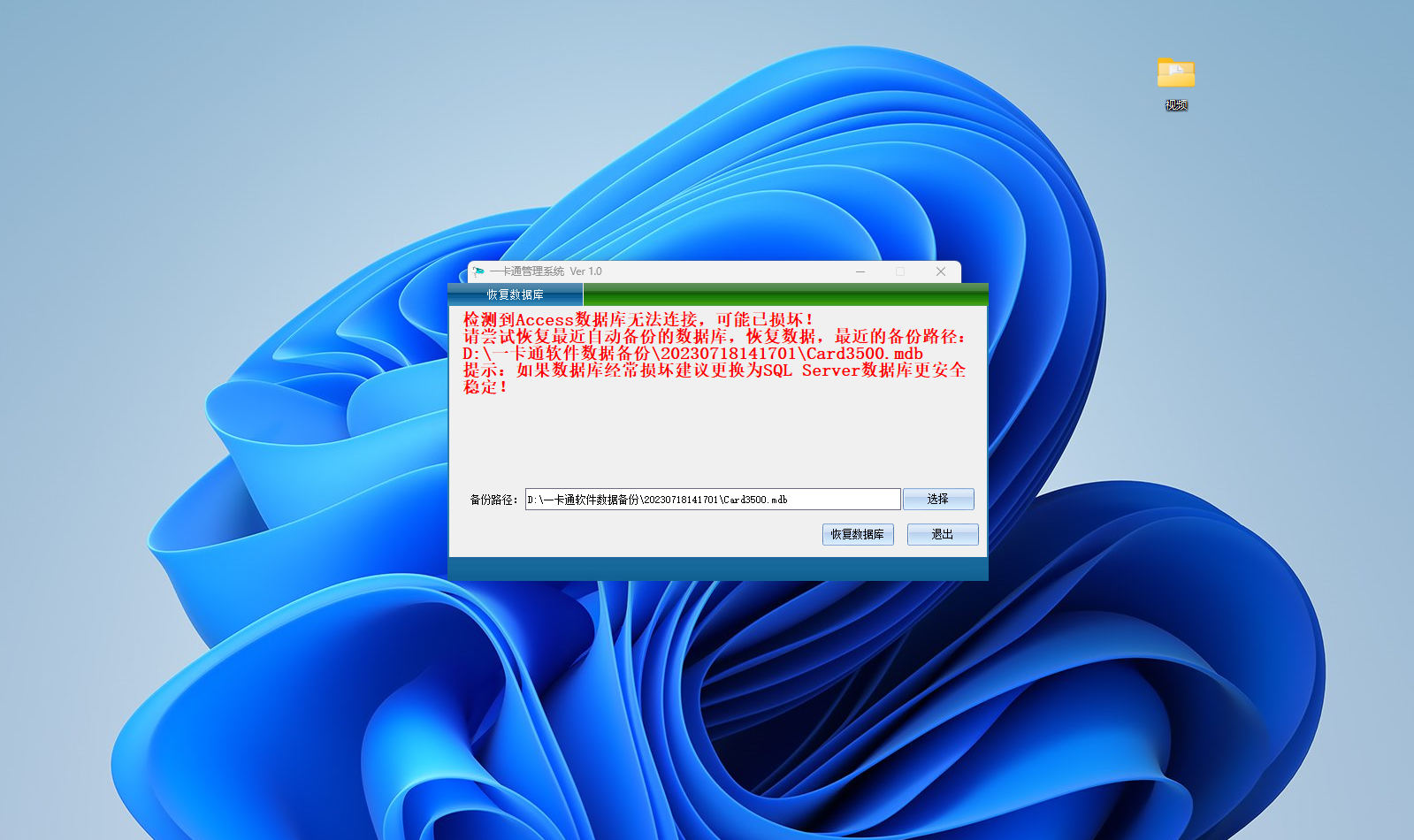
解决方法:如果数据库损坏,只能恢复数据且之前Access数据库进行手动备份的数据,或者可以在软件安装的盘符中找到 【一卡通软件数据备份】这个目录,找到已经自动备份的数据,根据自己的需求,恢复数据
选中需要还原的时间段(注意:还原的时间段只能是自动备份数据库时间前的数据)
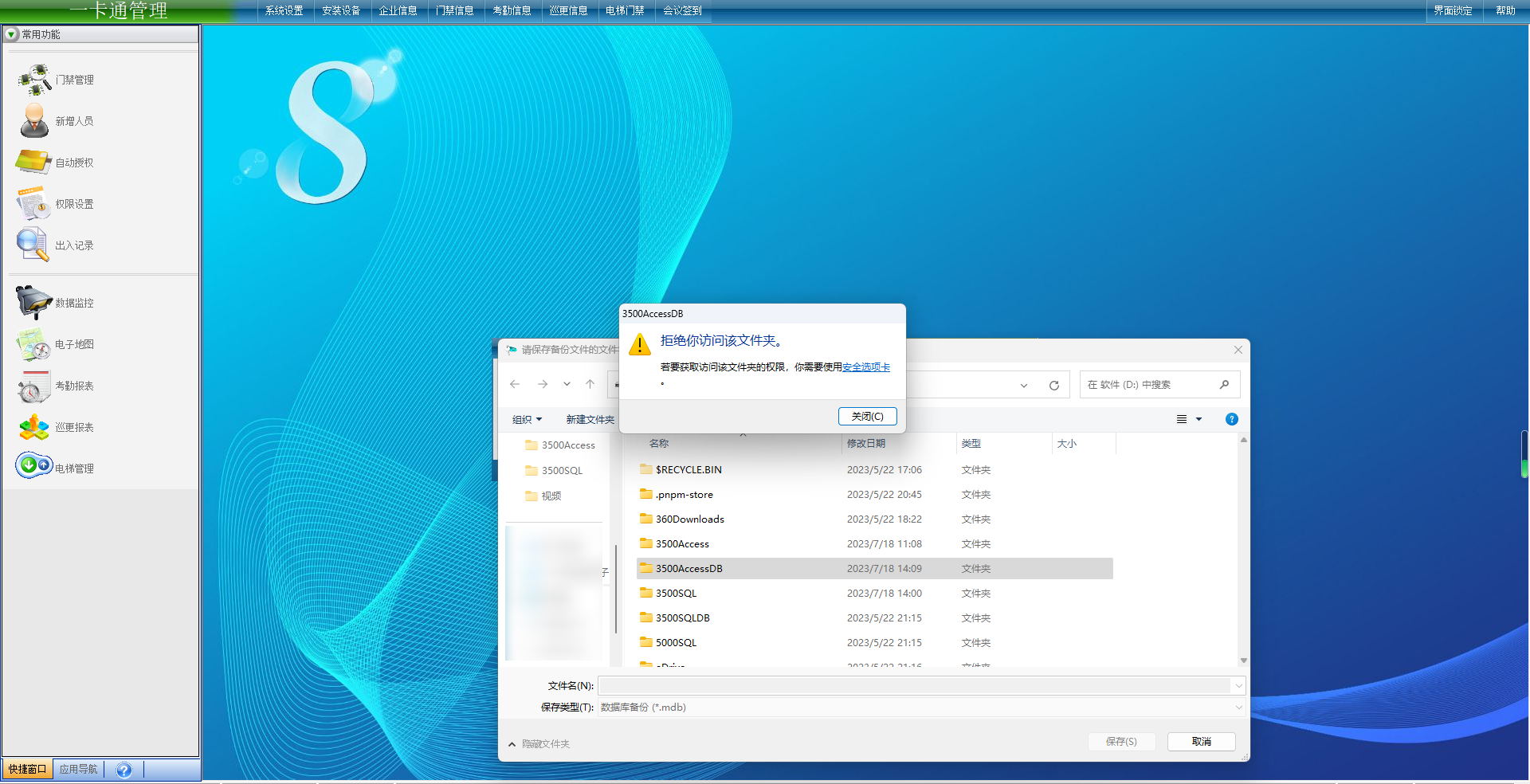
解决方法:
重新创建一个文件夹,选中新文件夹进行备份
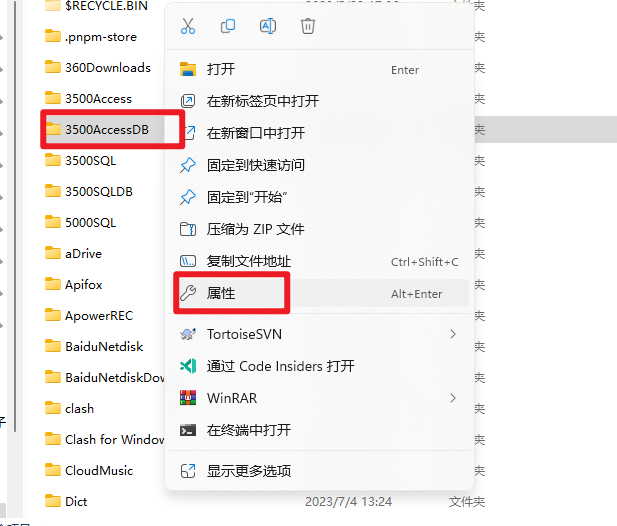
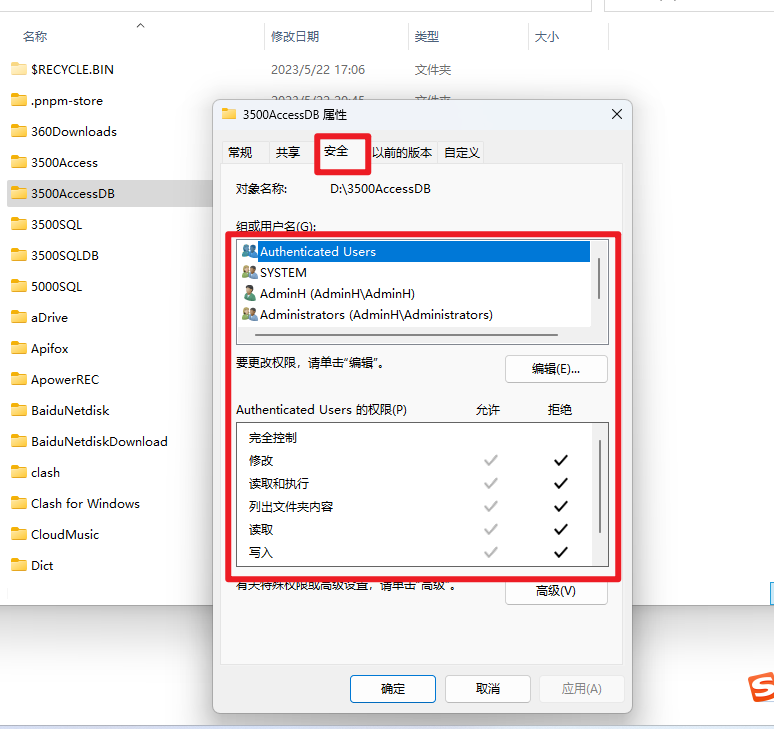
4. 打开3500软件提示ACCESS数据库损坏
解决方法:如果数据库损坏,只能恢复数据且之前Access数据库进行手动备份的数据,或者可以在软件安装的盘符中找到 【一卡通软件数据备份】这个目录,找到已经自动备份的数据,根据自己的需求,恢复数据
选中需要还原的时间段(注意:还原的时间段只能是自动备份数据库时间前的数据)
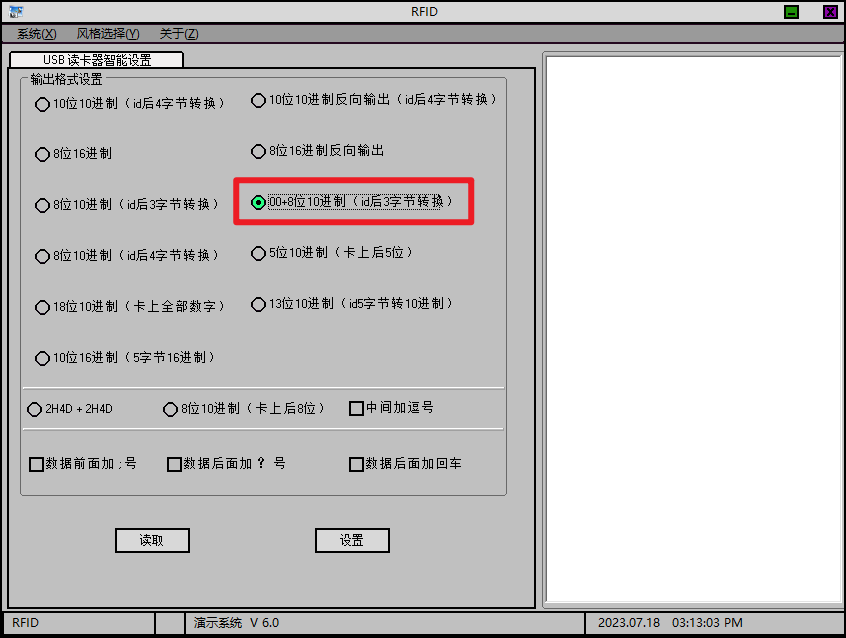
5. 3500软件用发卡器发出来的卡号是乱码
由于个别系统的文字库问题,会导致软件通过读卡器读取数据出现数据错误乱码
6. 一卡通软件出入记录显示读卡器线路异常或读卡器输出电路异常
一卡通软件出入记录显示读卡器线路异常或读卡器输出电路异常
解决方案1:
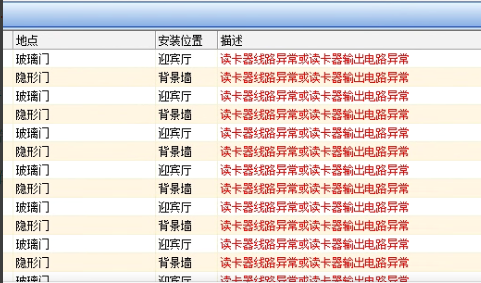
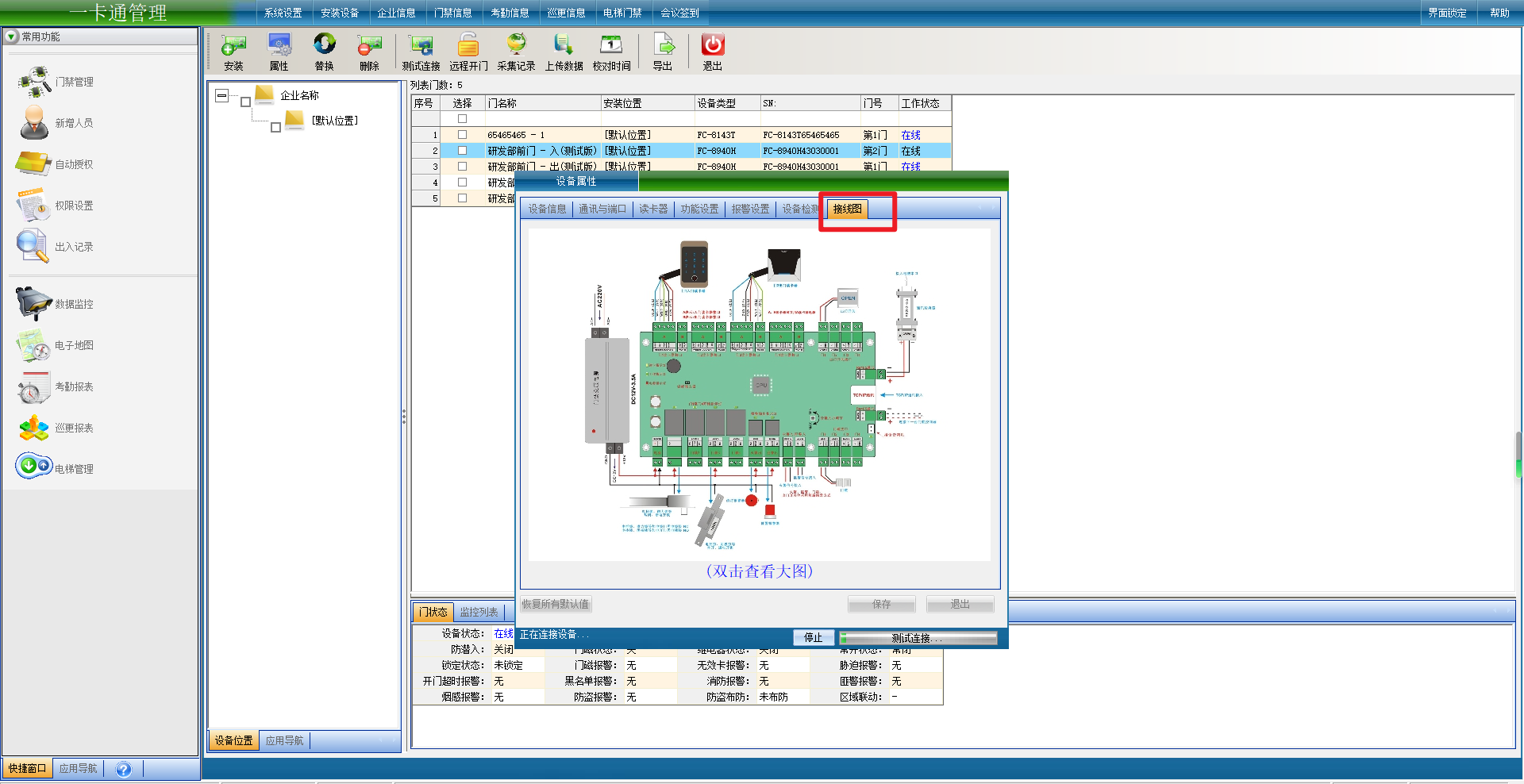
一卡通软件出入记录显示读卡器线路异常或读卡器输出电路异常,需要排查的问题有4点:1、读卡器有问题;2、电源供电不足;3、线路接线问题;4、控制主板韦根端口问题解决方案1:1.检查读头到控制板的接线是否正确 12v GND WGO WG1 按顺序接到控制板,接线图参考软件中设备属性中的接线图项
2.读卡器读头可能出现故障,需要更换
7. 一卡通软件搜索不到人脸机、指纹机、门禁板、梯控板,或搜索到设备安装不了该怎么处理?
一卡通软件搜索不到人脸机、指纹机、门禁板、梯控板,或搜索到设备安装不了该怎么处理?
解决方法1
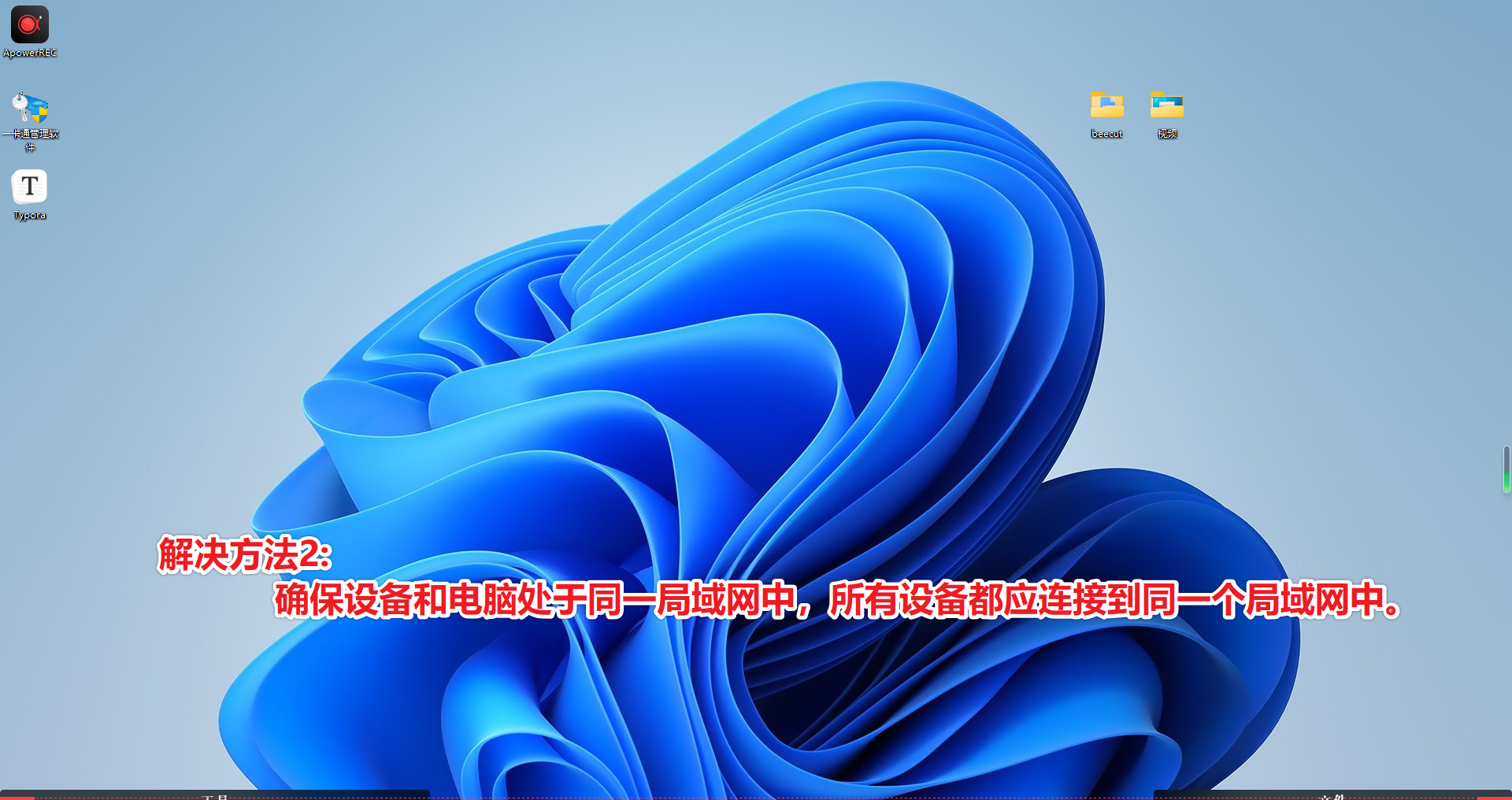
解决方法2
参考资料: 门禁设备安装教程
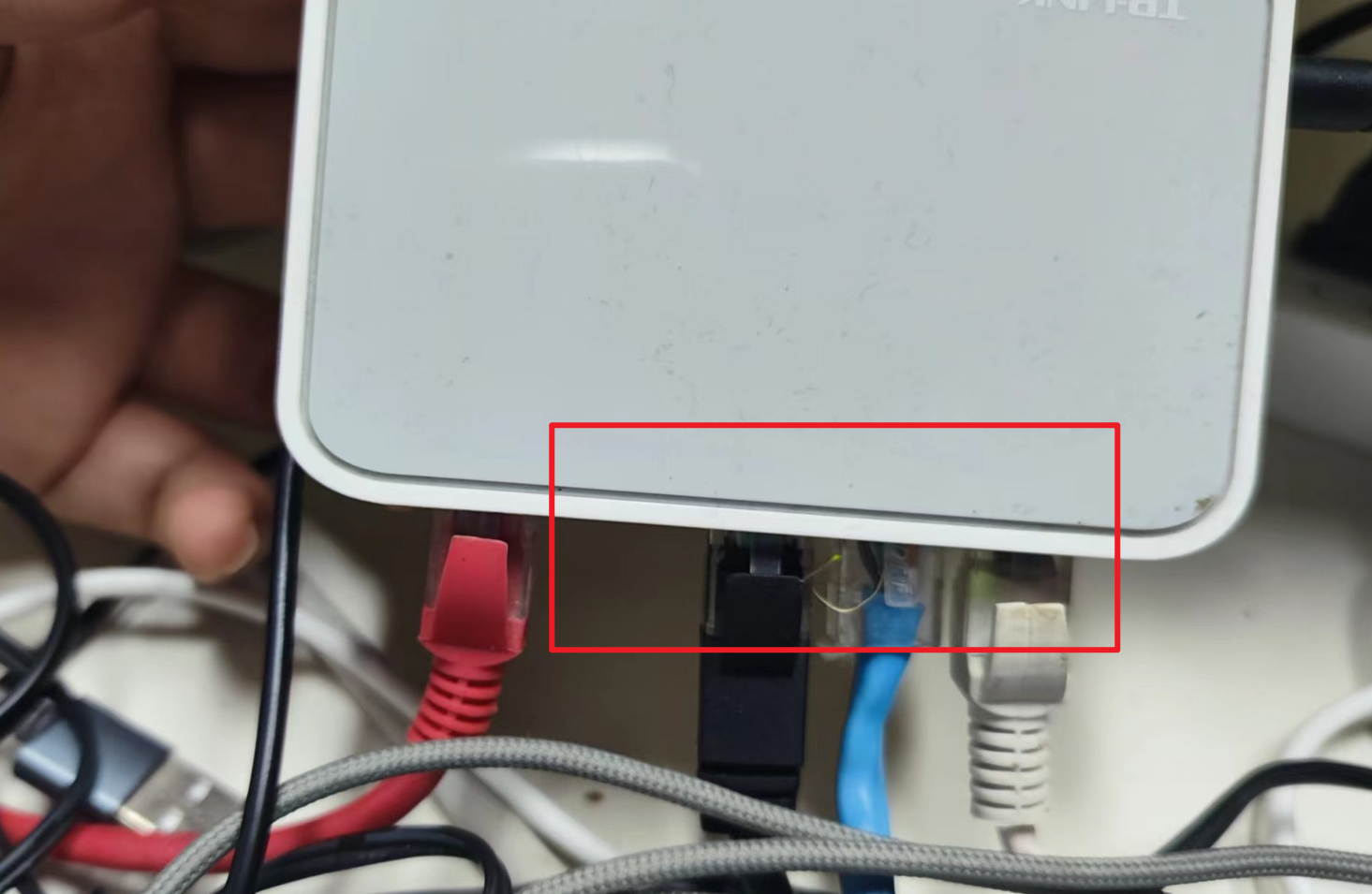
检查IP地址设置:确保每个设备都有唯一的IP地址,并且它们的IP地址在同一个子网中。通常情况下,子网掩码应该相同
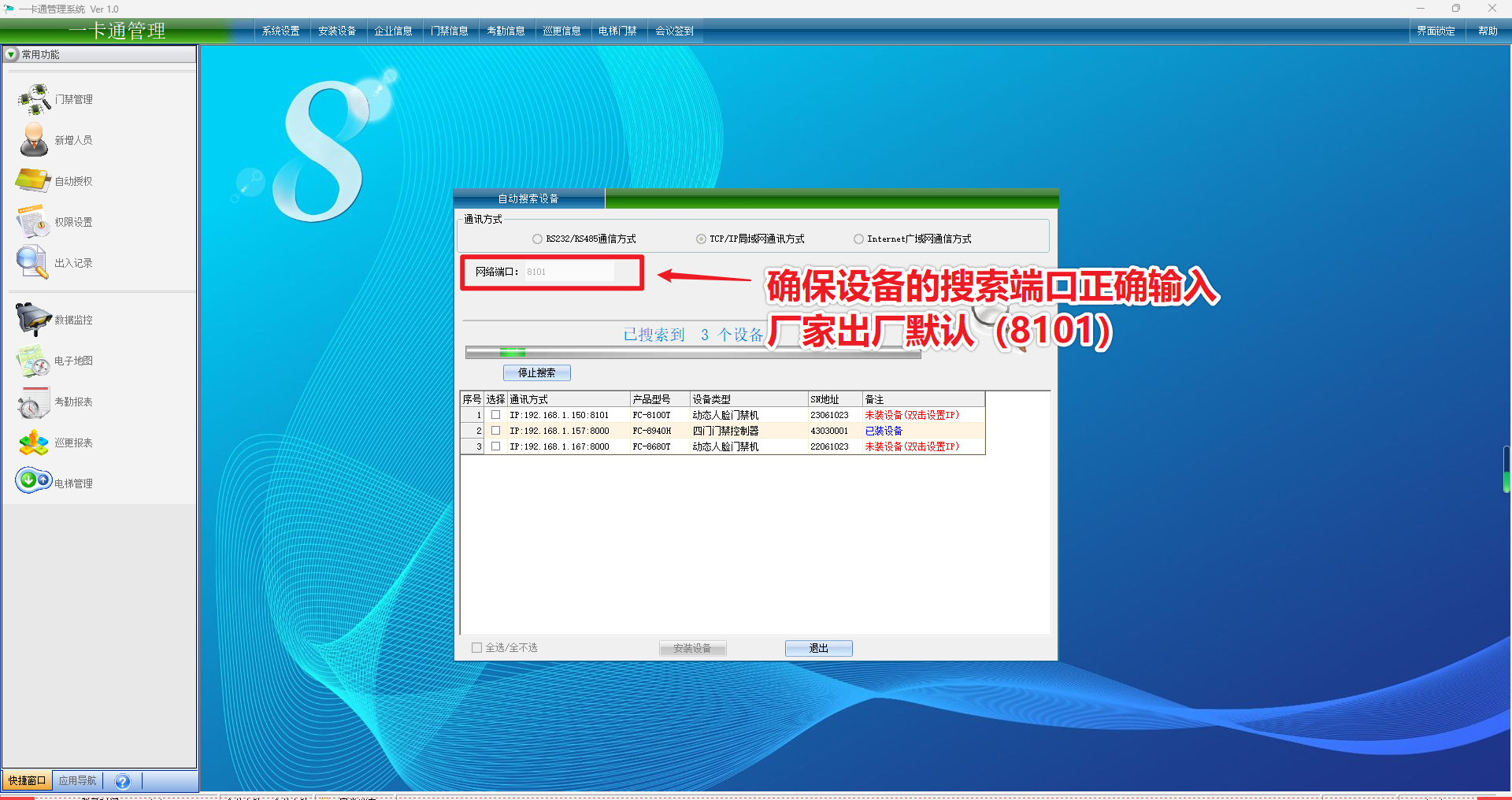
确保搜索端口正确
8. 网络跨VLAN或跨路由3500软件搜索不到人脸机、指纹机、 门禁板设备。
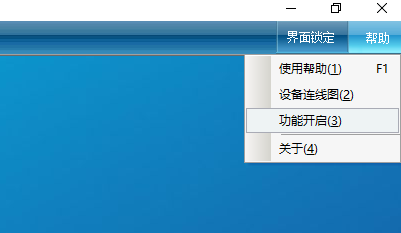
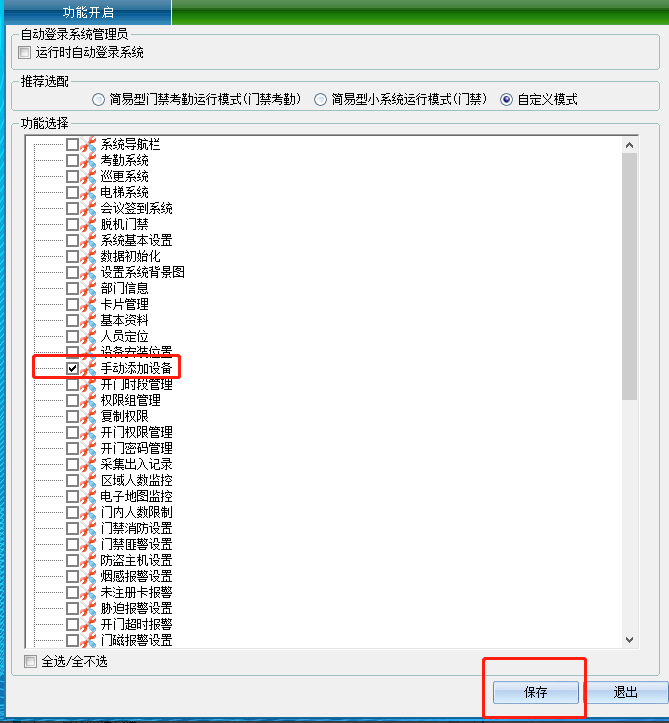
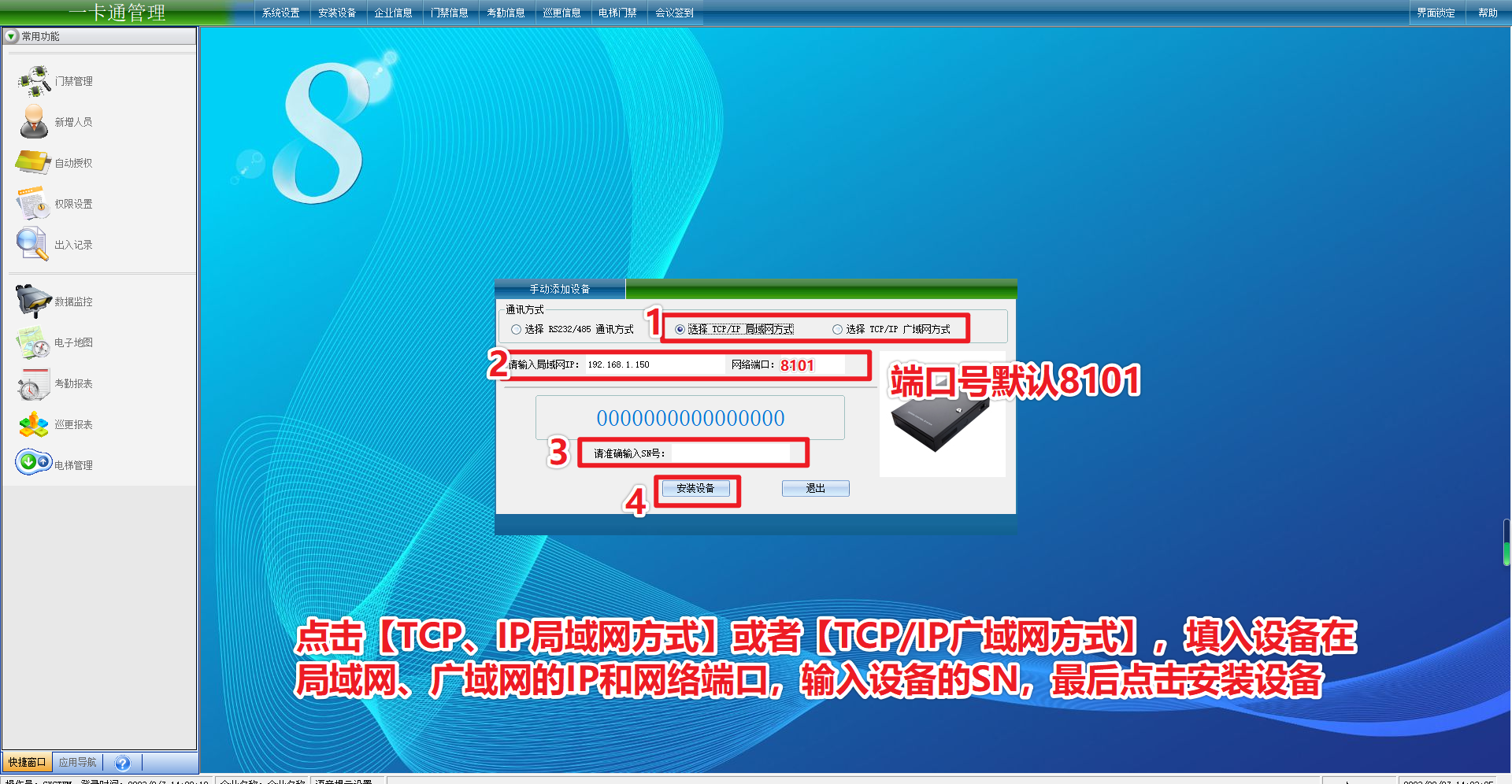
点击软件右上角帮助—功能开启—默认密码:0000—勾选手动添加设备—保存
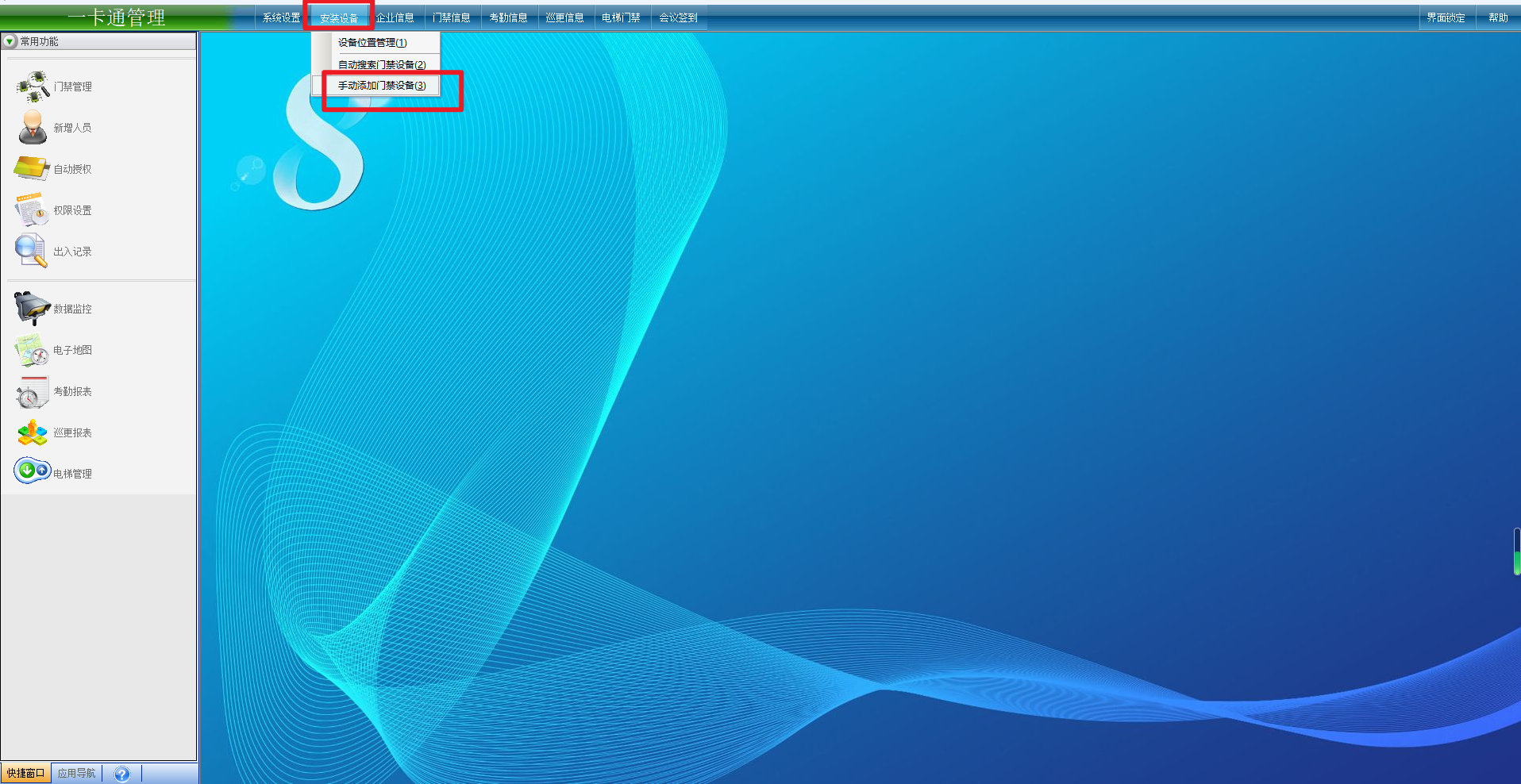
点击【TCP、IP局域网方式】或者【TCP/IP广域网方式】,填入设备在局域网、广域网的IP和网络端口,输入设备的SN,最后点击安装设备
9. 添加LED控制卡连接状态为离线
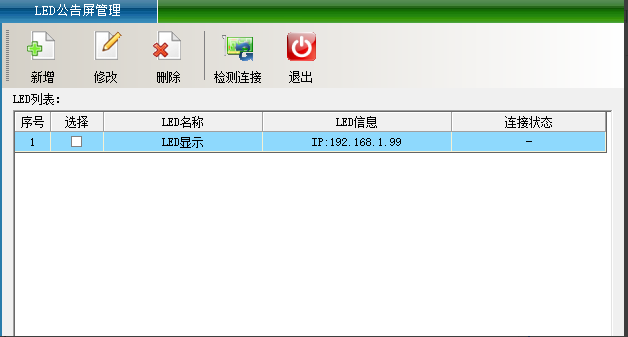
打开3500软件,门禁信息—区域人数监控—区域监控—LED公告屏管理—添加LED控制卡,软件信息可以同步到LED屏上,但软件上显示离线状态,实际上控制卡是在线状态,网络可以ping的通
解决方案:
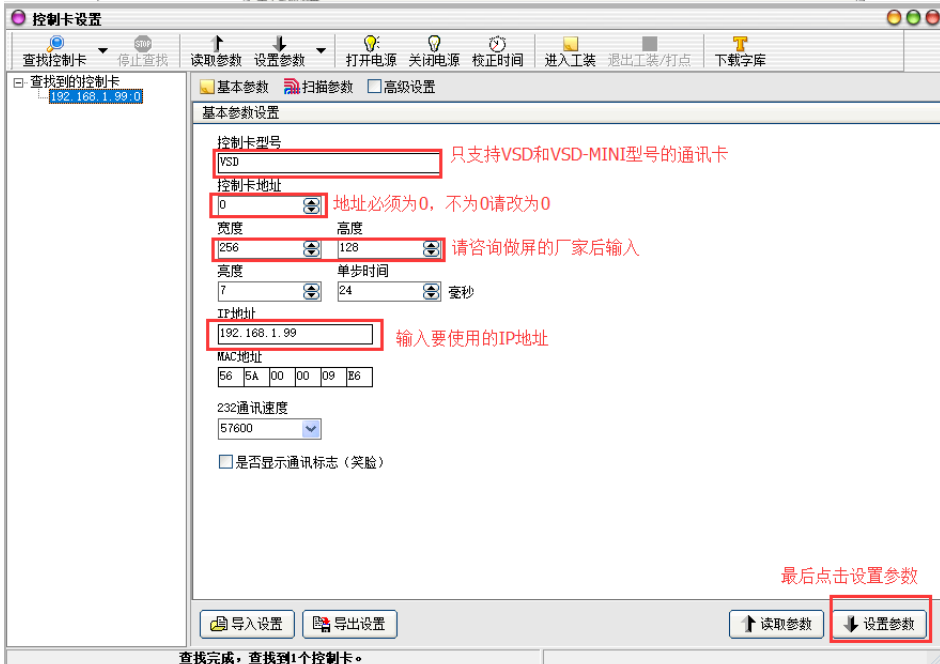
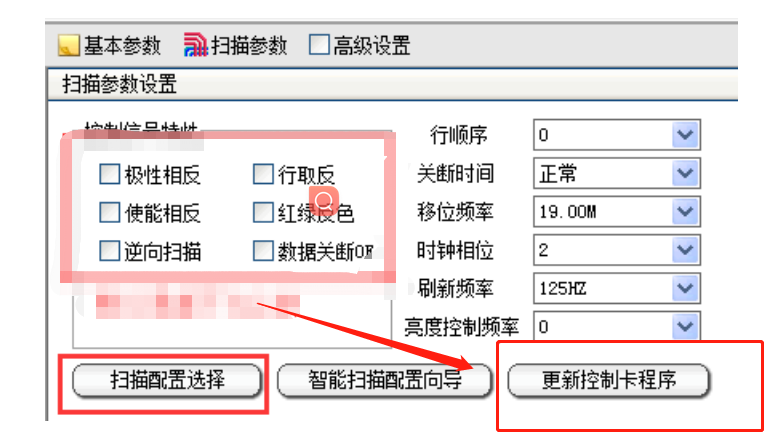
软件下载:北京视展LED驱动板调试工具(高+低端)
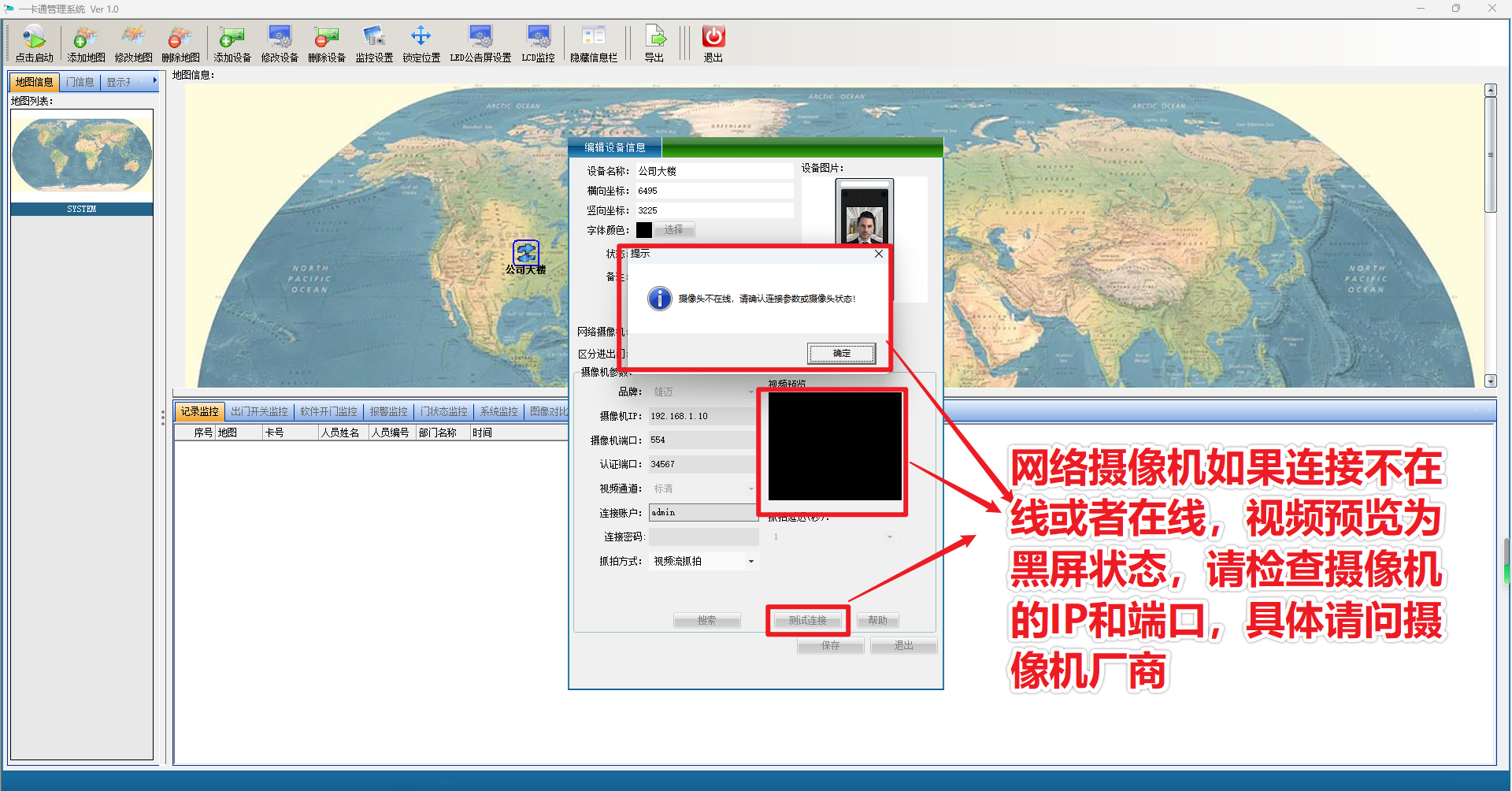
10. 打开电子地图监控,人脸机、指纹机或门禁板绑定网络摄像机发现监控画面是黑屏的
在电子地图监控设置中,网络摄像机如果连接不在线或者在线,视频预览为黑屏状态,请检查摄像机的IP和端口,具体请问摄像机厂商
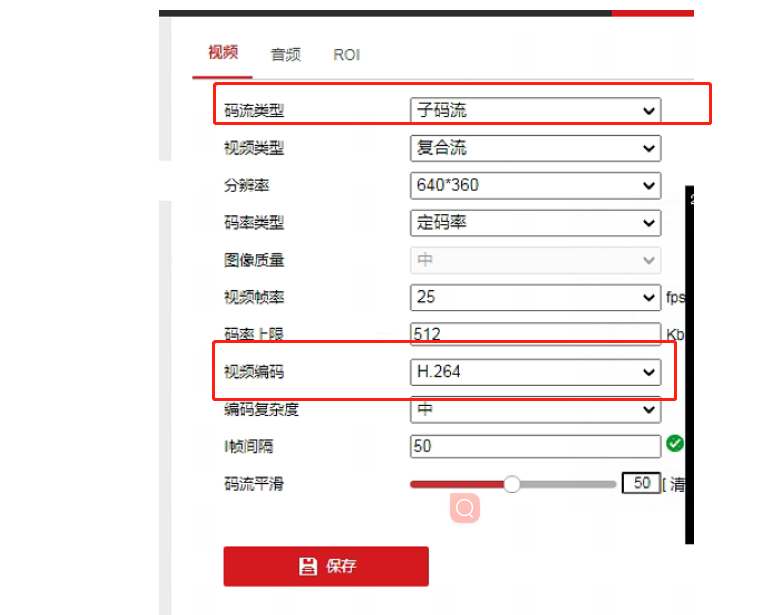
进入摄像机后台,更改摄像机的视频流,视频编码(H.264 / H.265),具体摄像机后台请询问摄像机厂商
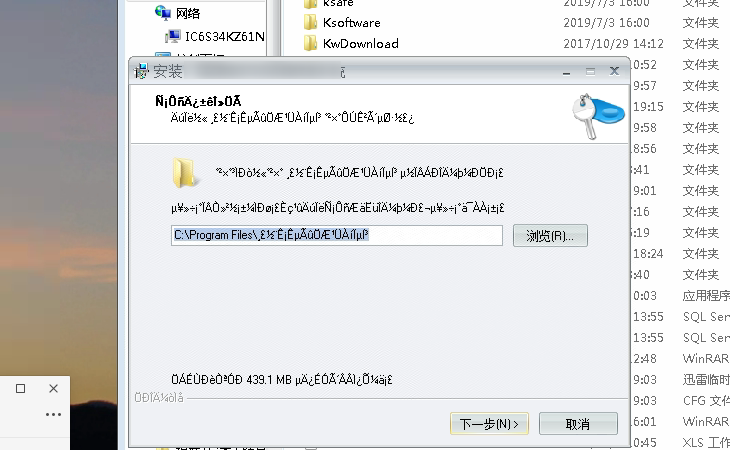
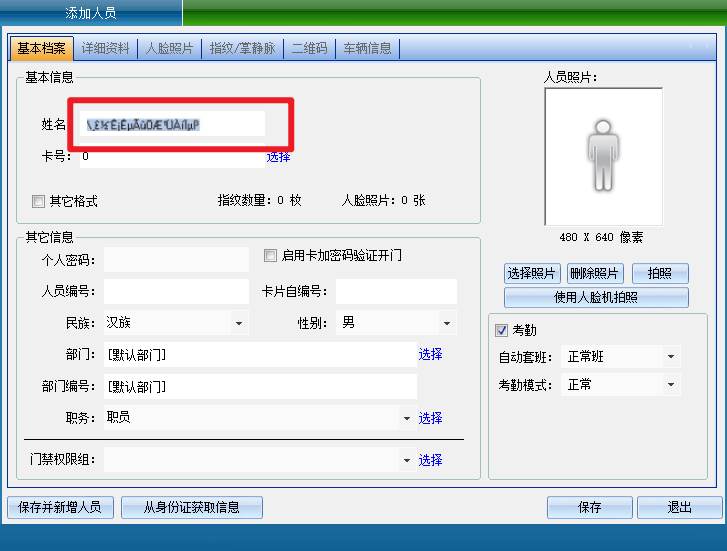
11. 一卡通管理软件安装时候,安装程序不能识别中文或者编辑人事信息的时候输入文字会跳成别的文字出现乱码
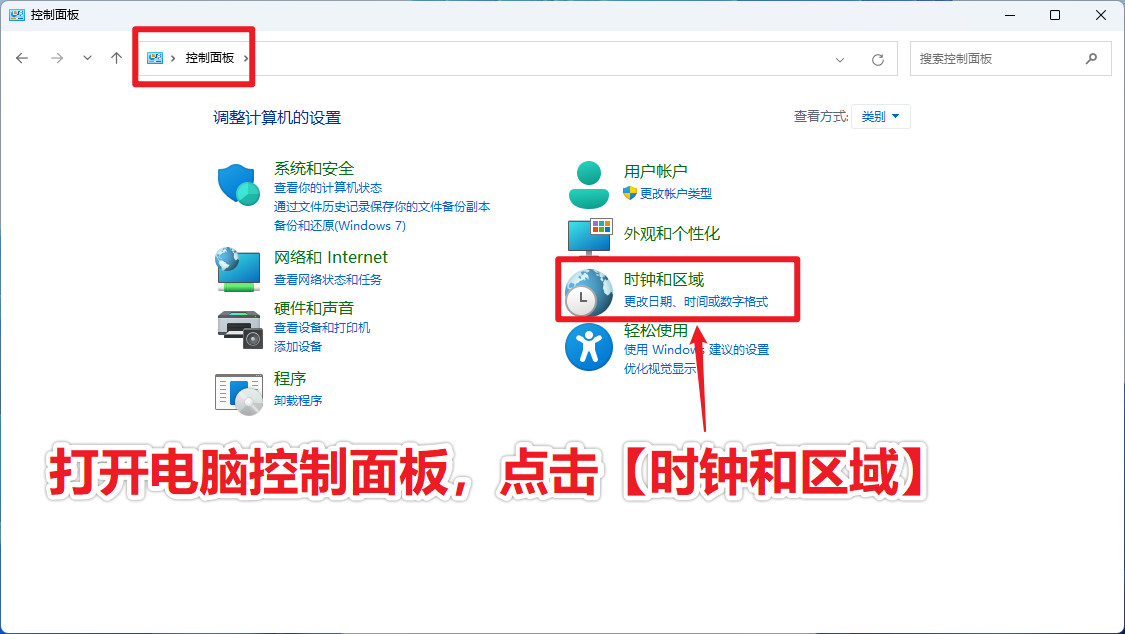
打开电脑控制面板,点击【时钟和区域】
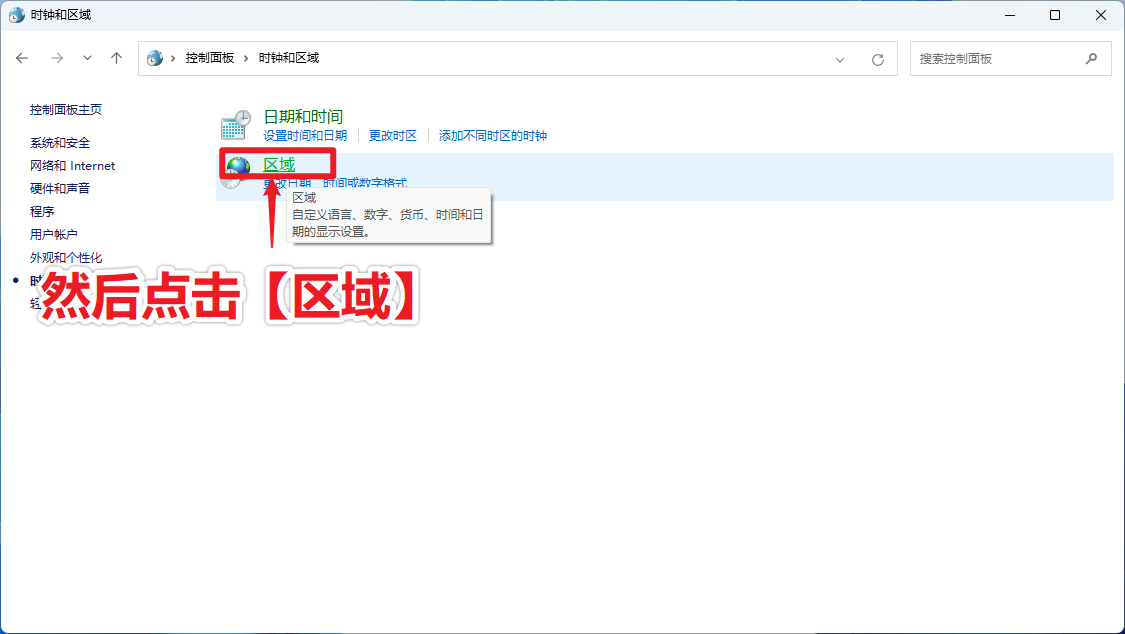
然后点击【区域】
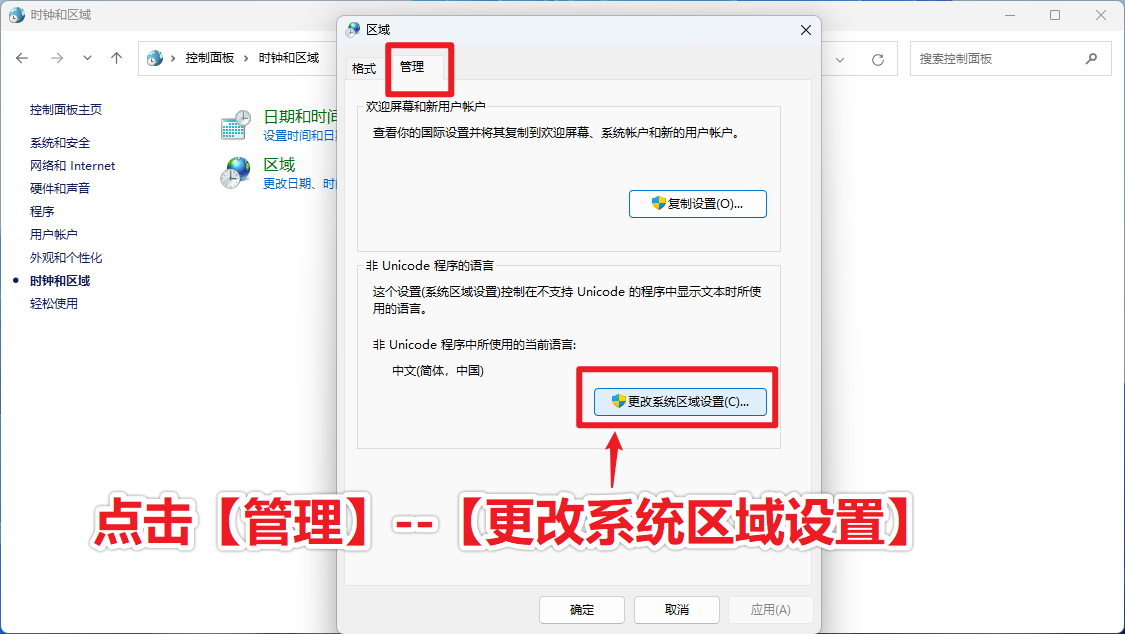
点击【管理】--【更改系统区域设置】
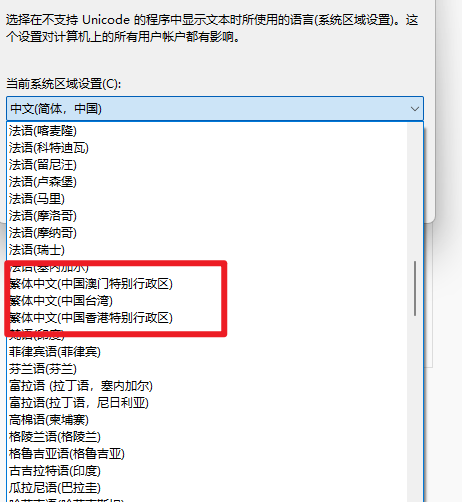
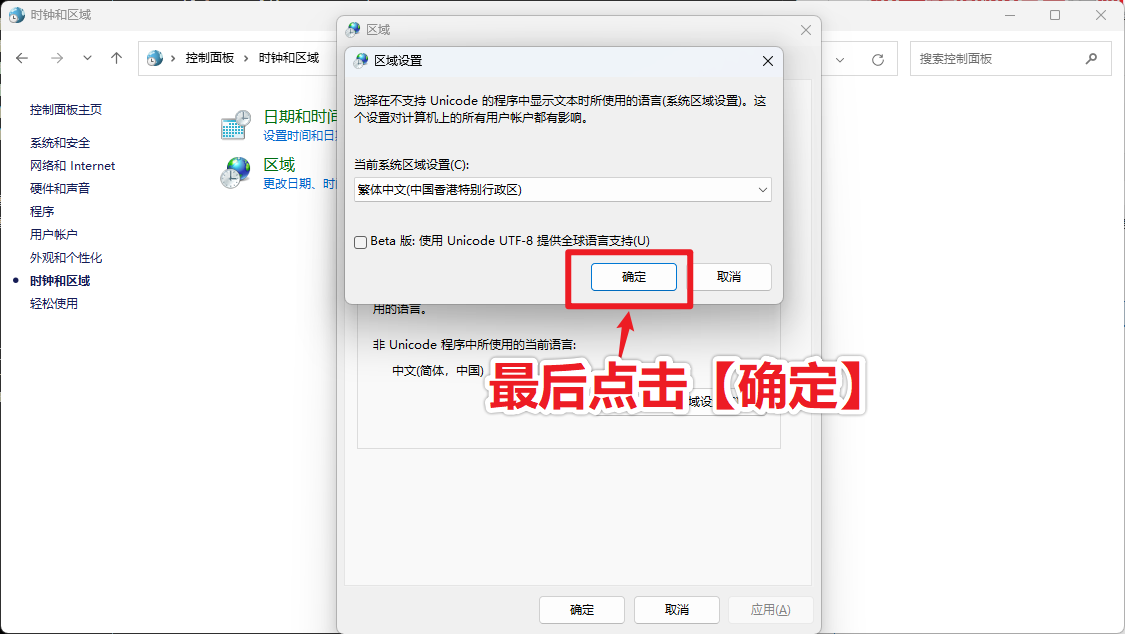
在区域设置中选择【繁体中文】然后点击【确定】
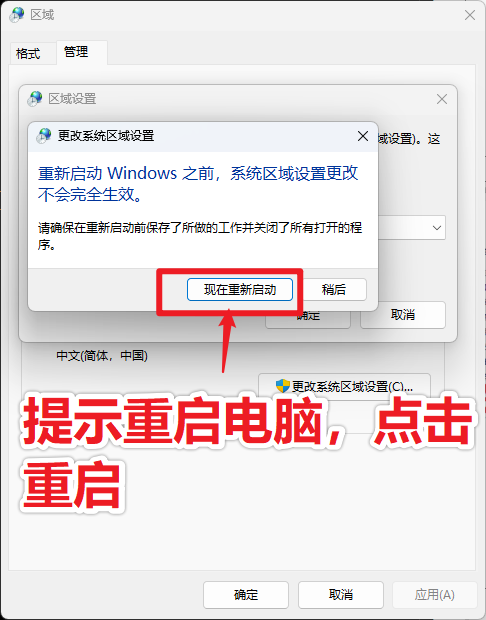
提示重启电脑,点击重启
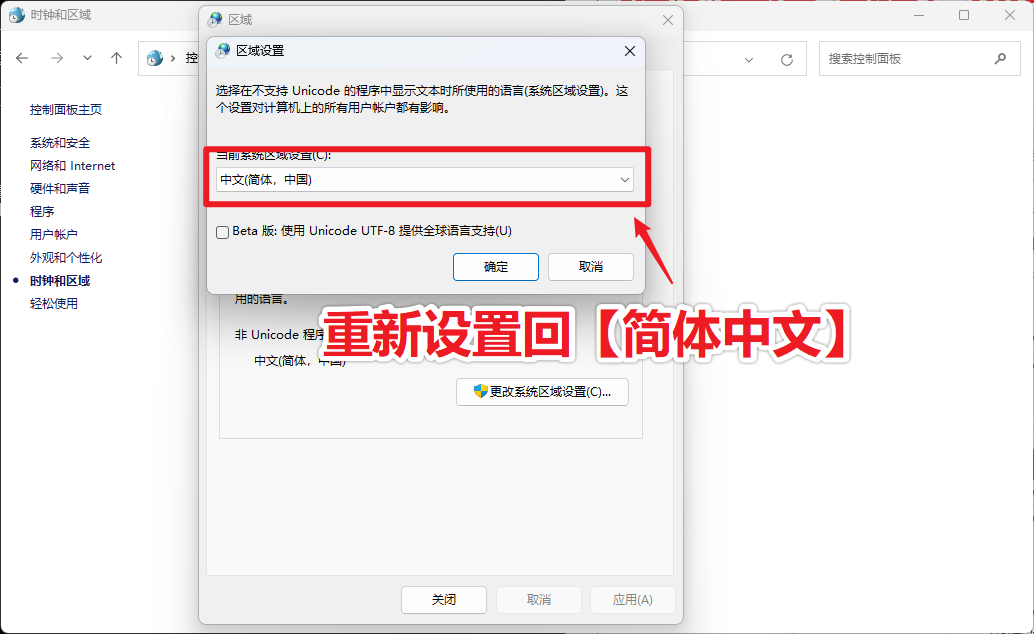
电脑重启完毕后,再次重复上面的设置区域语言操作,将语言设置回为【中文(简体,中国)】
设置成功后再次重启电脑,重启电脑成功后,打开一卡通管理软件
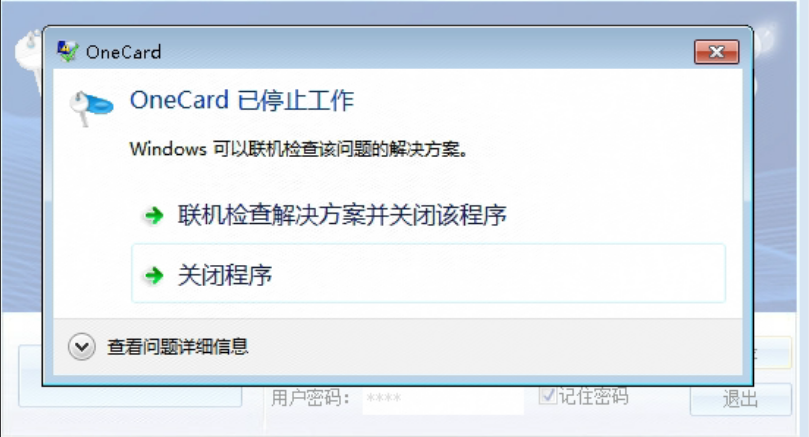
12. 安装完一卡通管理软件后,打开一卡通软件会出现停止工作并闪退
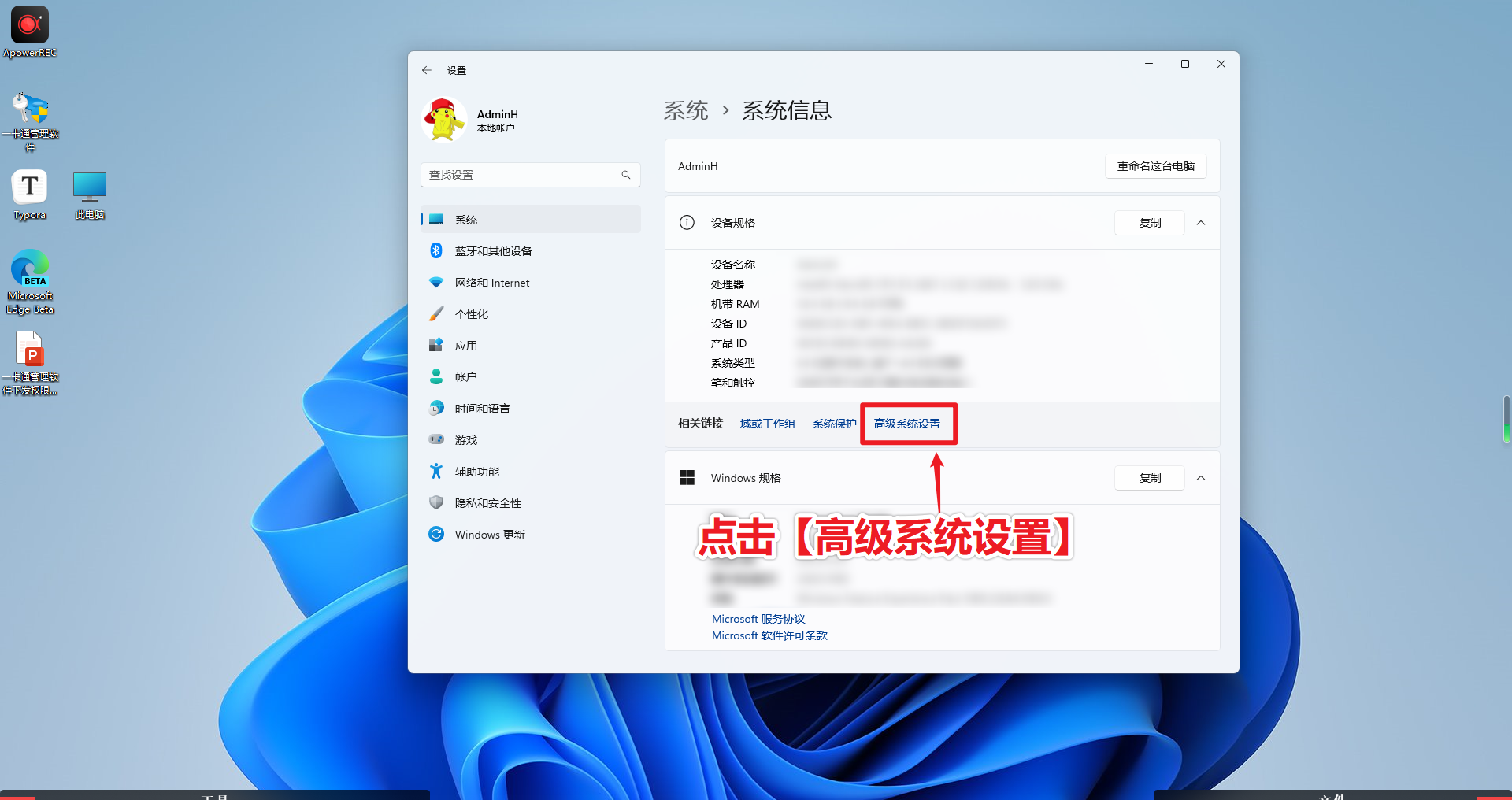
在我的电脑上,右键鼠标,选择【属性】,打开系统信息界面

点击【高级系统设置】,弹出系统设置窗口
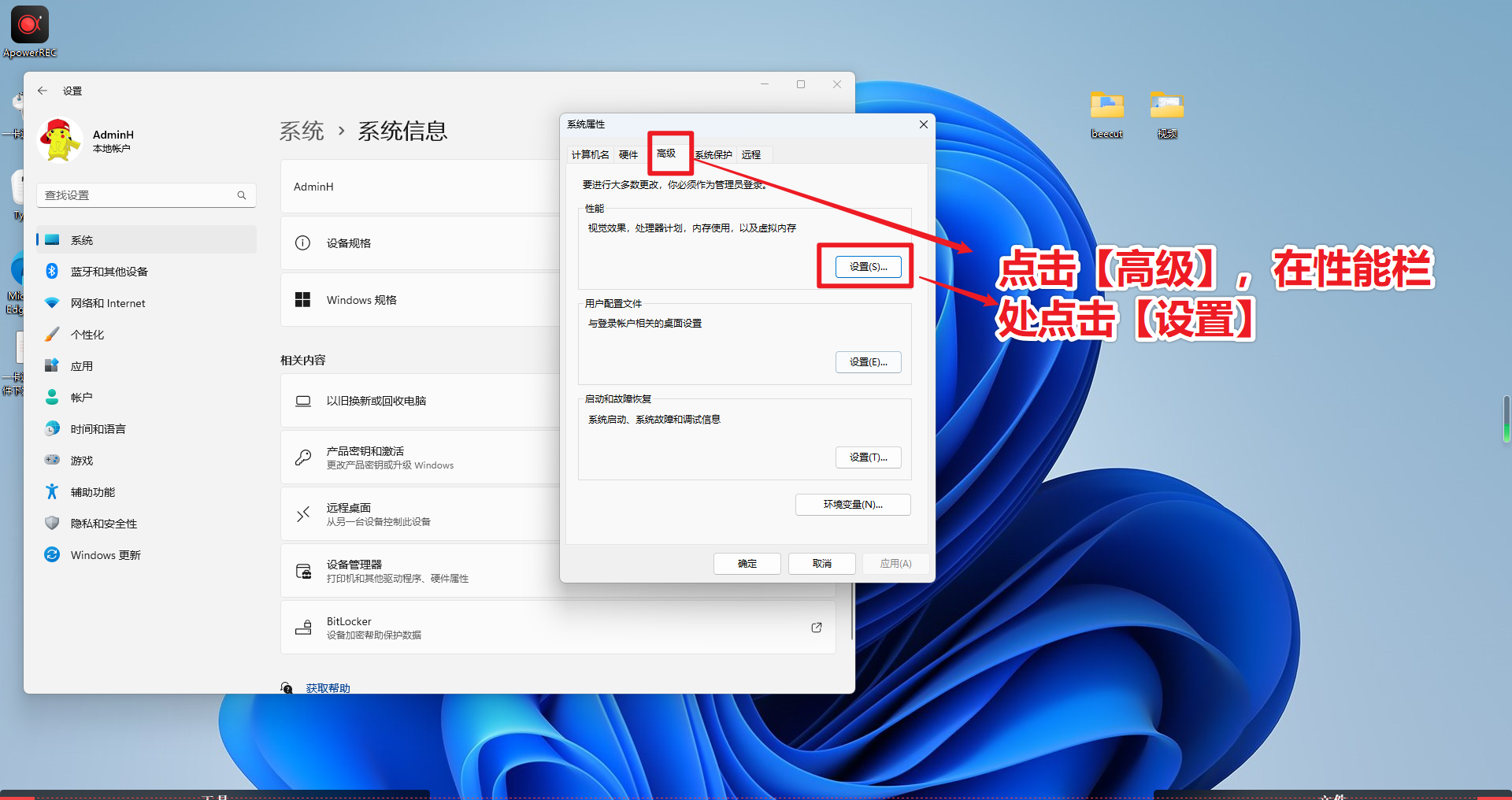
点击【高级】,在性能栏处点击【设置】
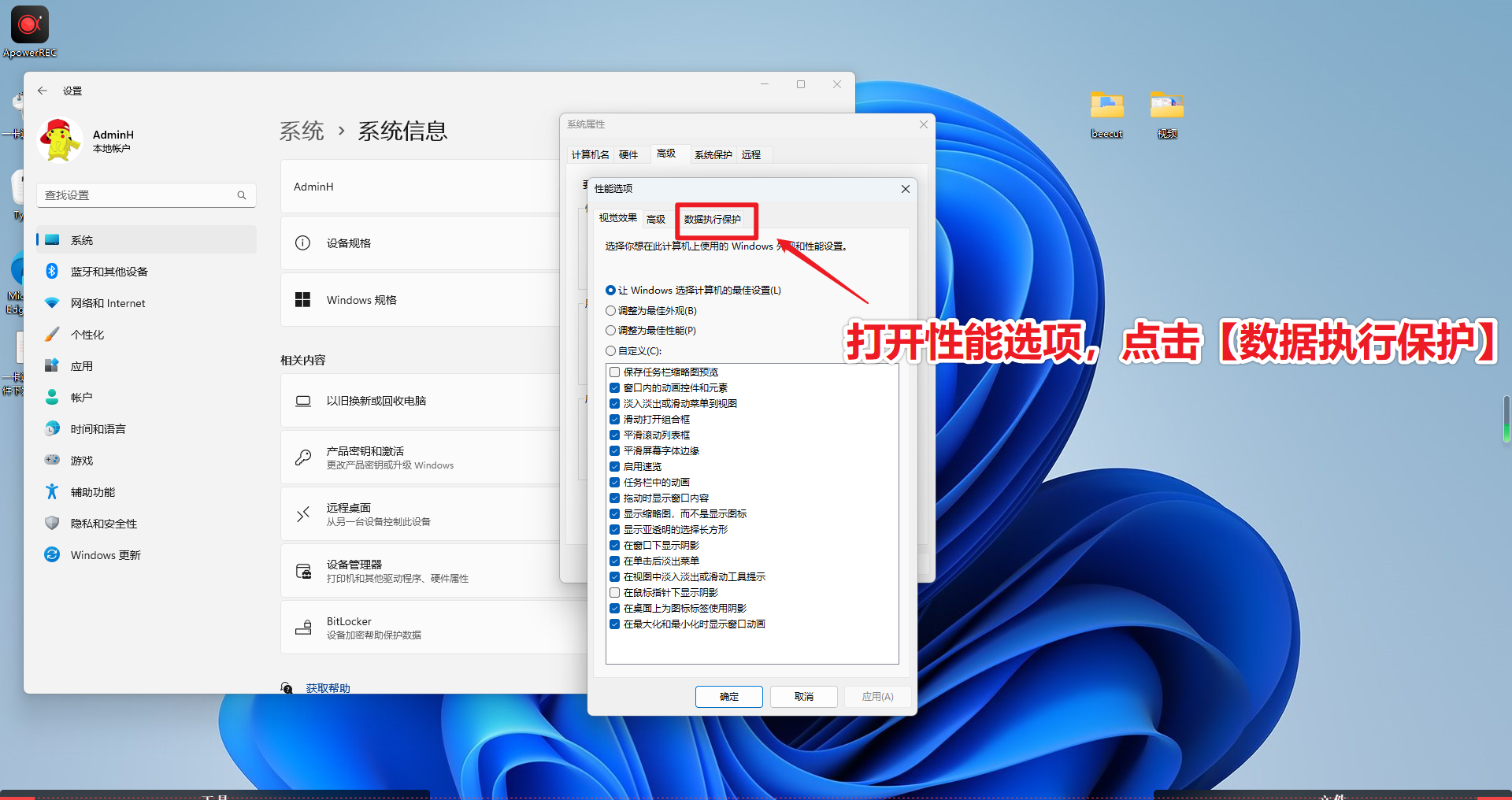
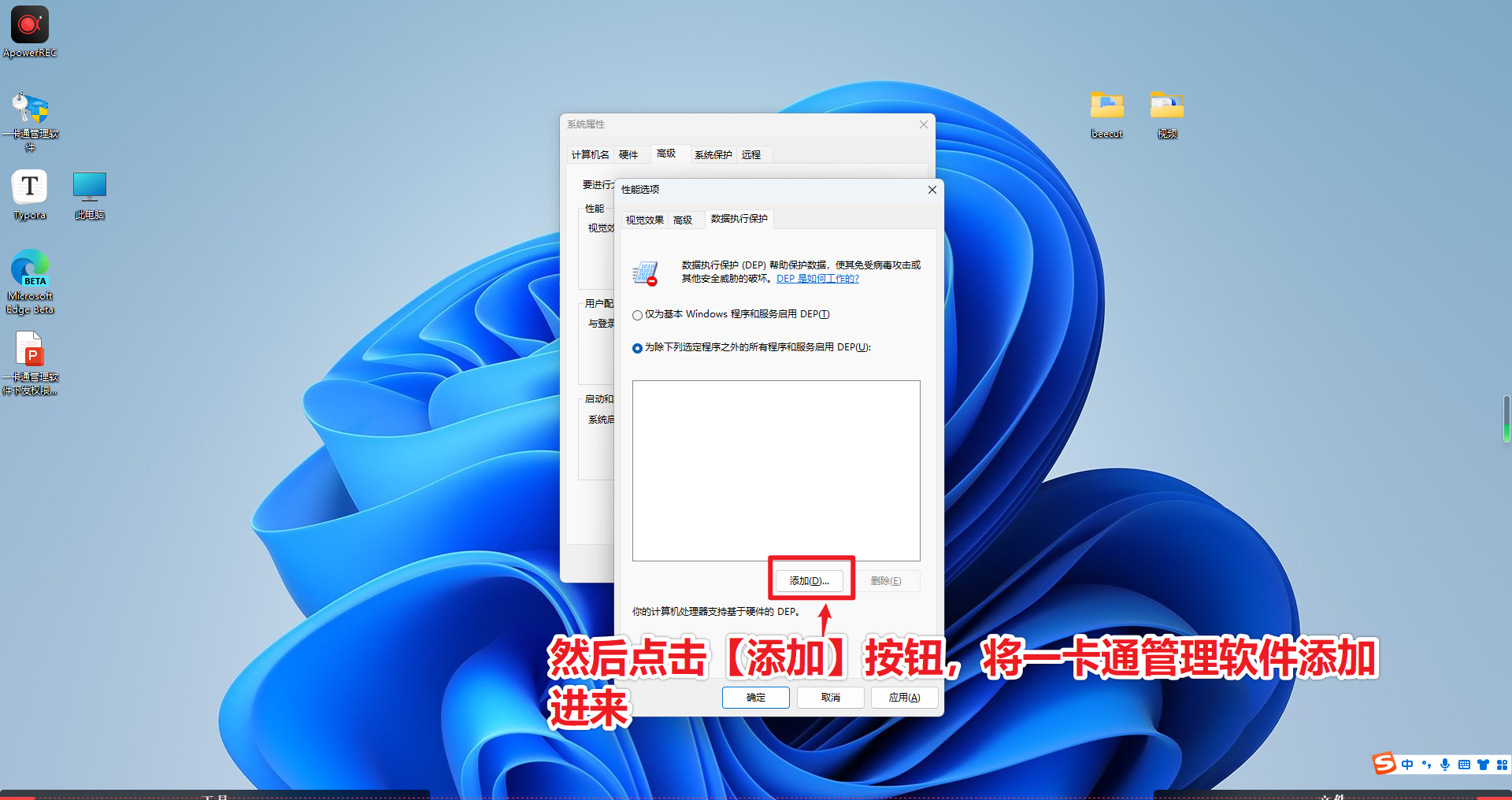
打开性能选项,点击【数据执行保护】
选择 【为除下列选定程序之外的所有程序和服务启用 DEP】
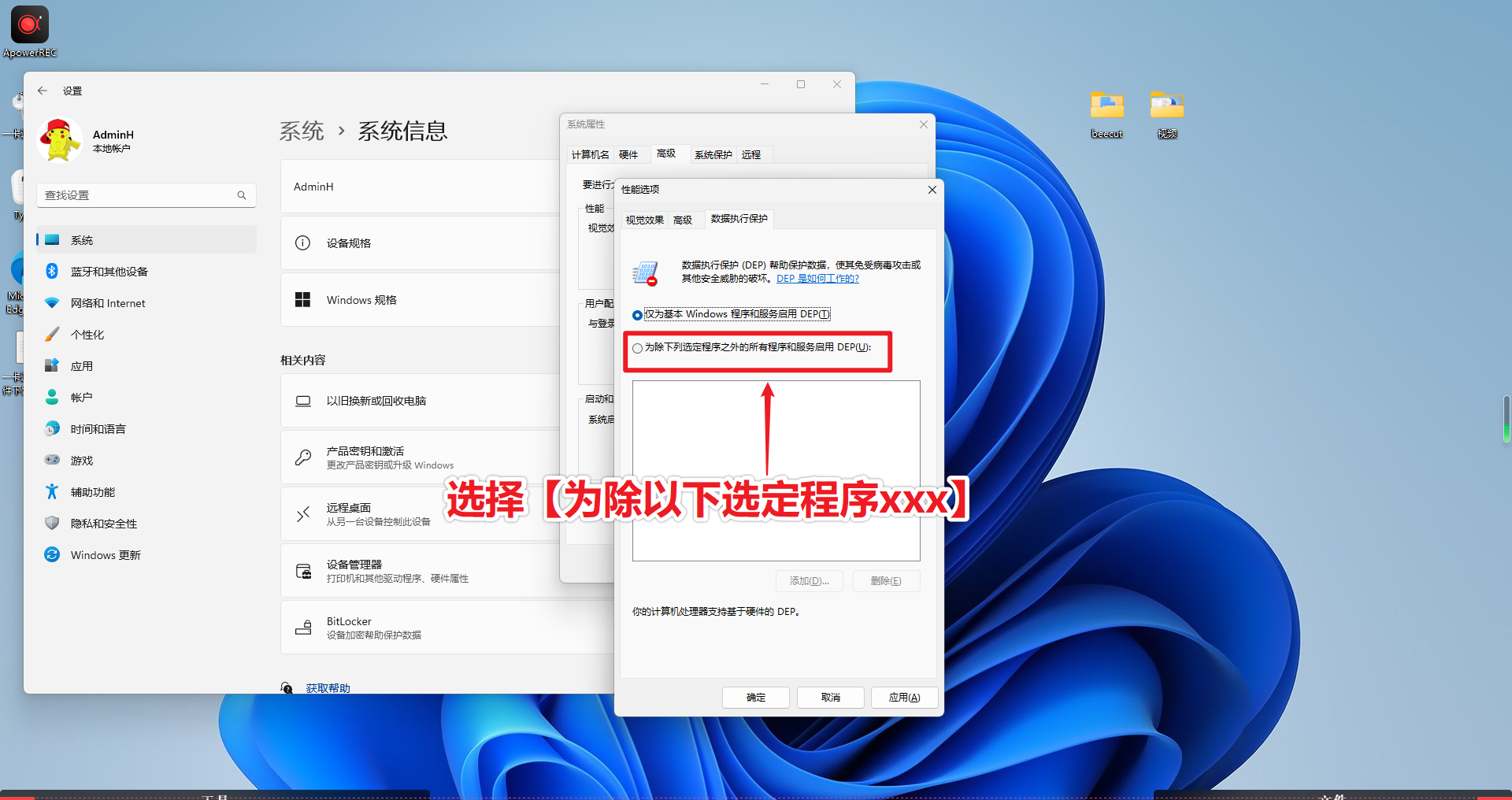
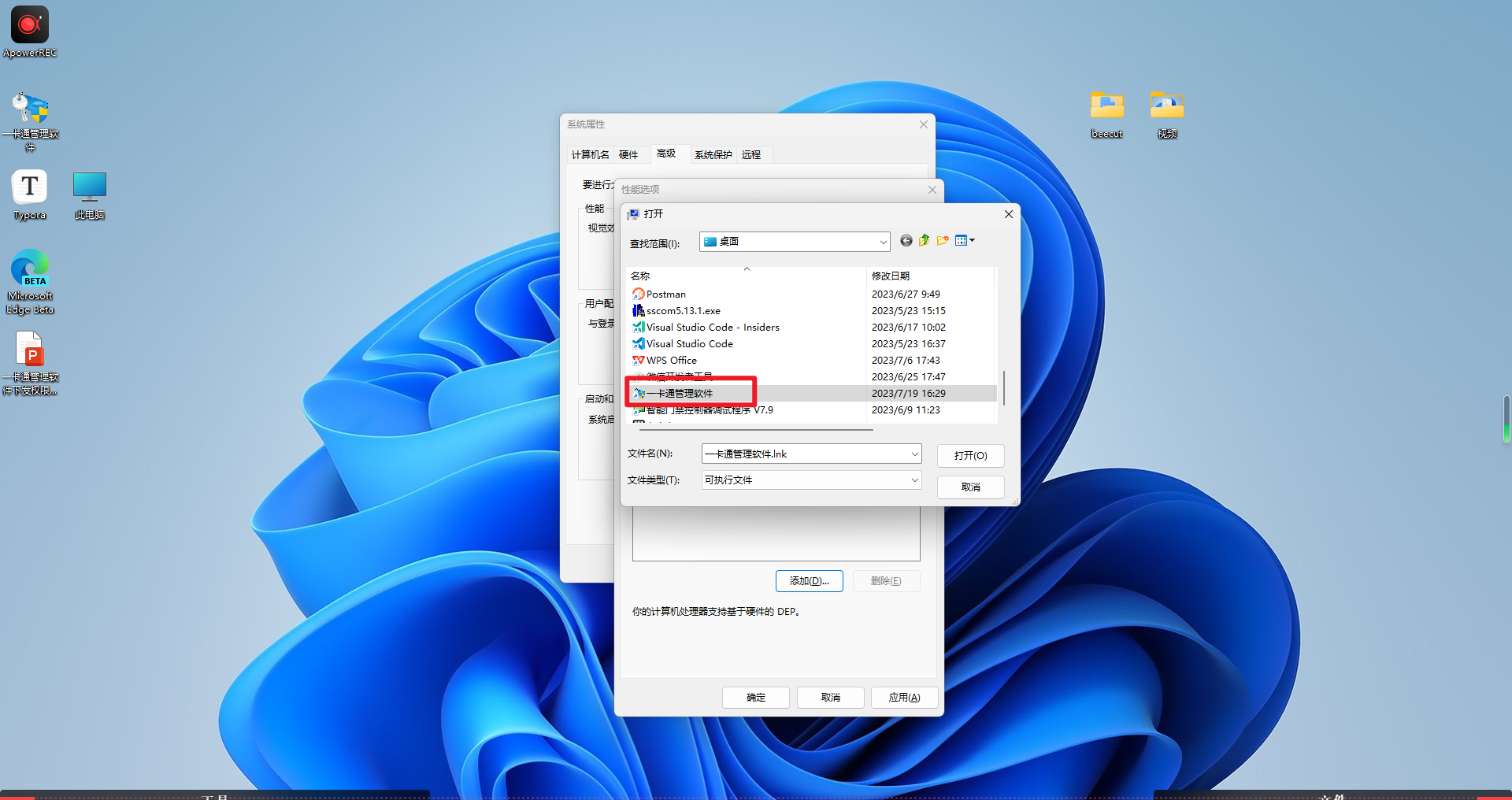
然后点击【添加】按钮,将一卡通管理软件添加进来
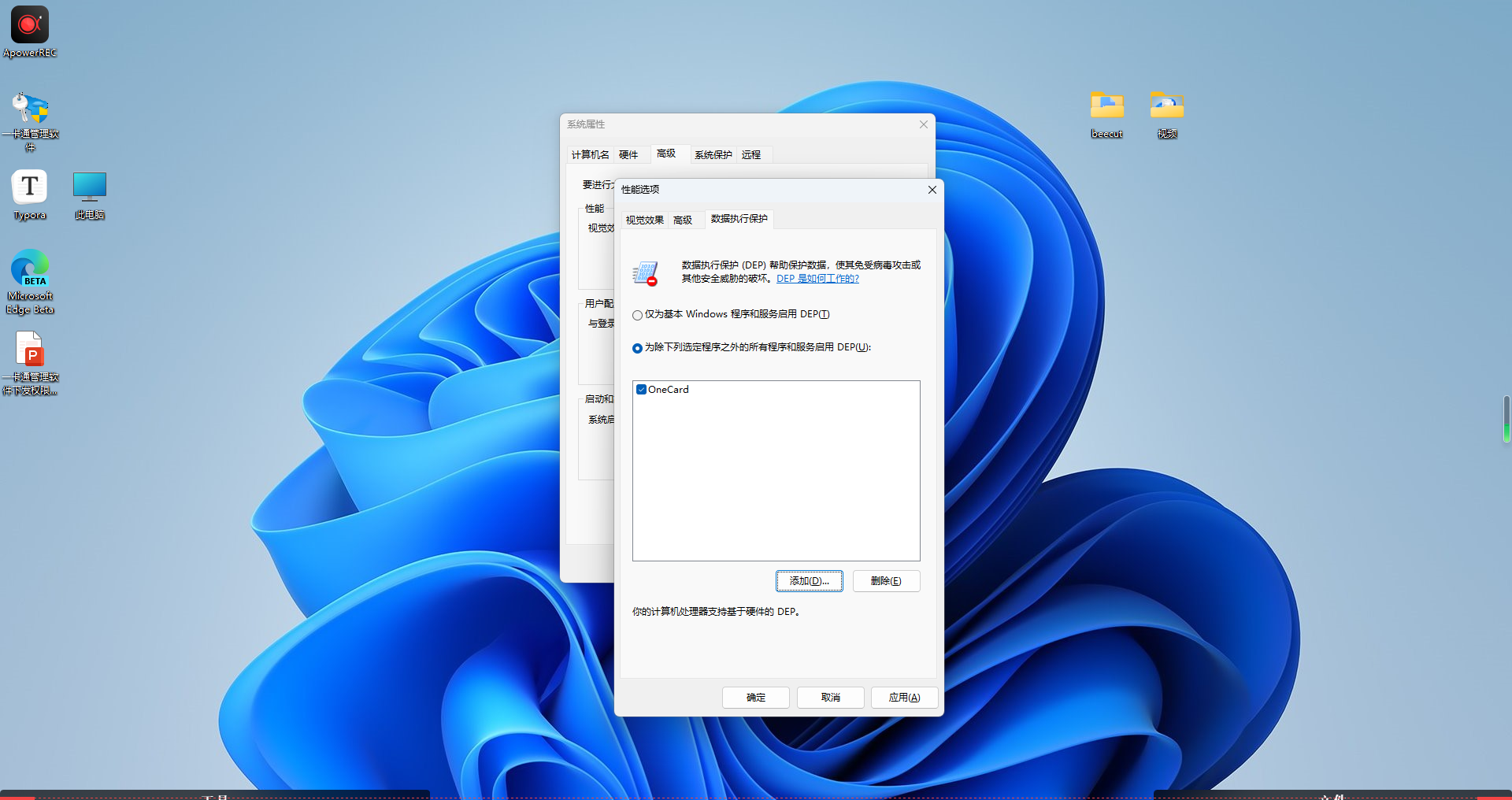
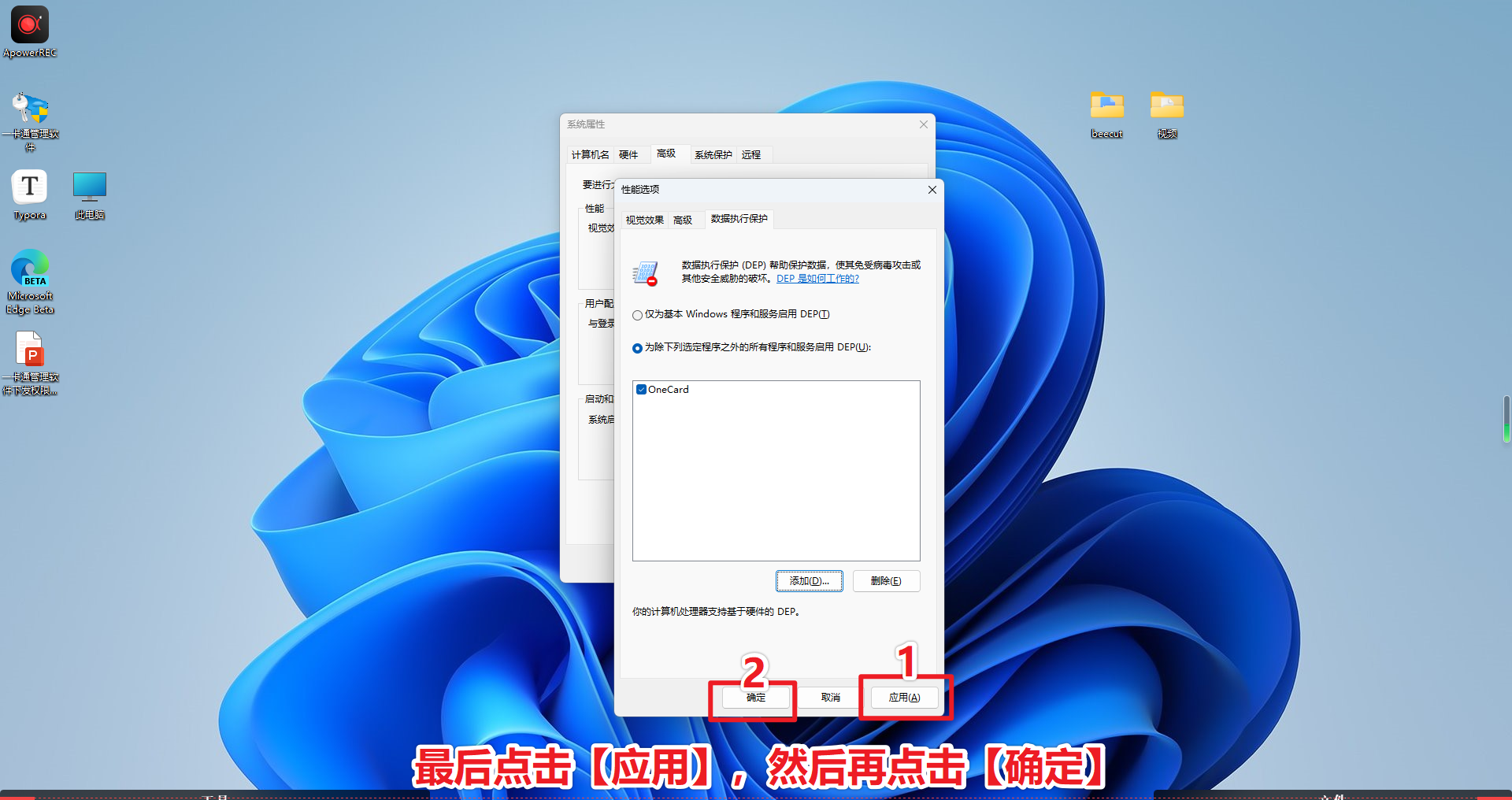
最后点击【应用】,然后再点击【确定】
如果有提示重启电脑,请重启电脑后再使用软件
如果以上方案不行,则请卸载软件,重新安装。 点击 一卡通管理系统软件安装 查看
13. 软件报错
软件报错
安装一卡通管理软件时,软件弹出窗口报错
登陆一卡通管理软件时(弹出窗口提示发生错误:部件'MSCOMCTL.OCX')或(其附件之一不能正确注册:一个文件丢失或无效)(或初始化窗口时发生错误!)
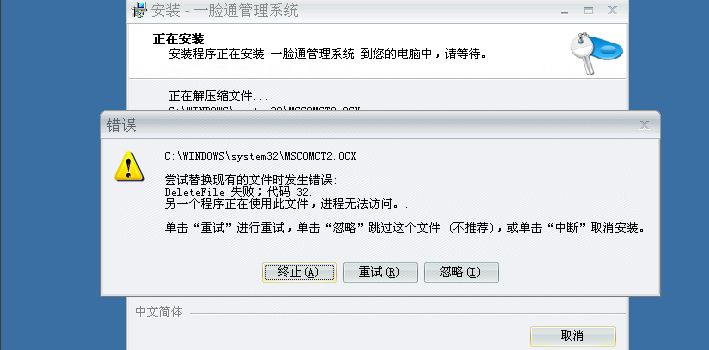
解决方法:关掉杀毒软件,可以尝试进行忽略,或者关闭该程序更换安装路径
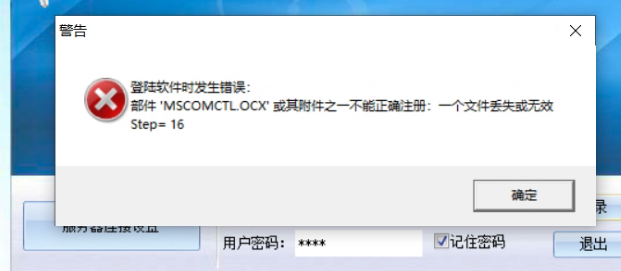
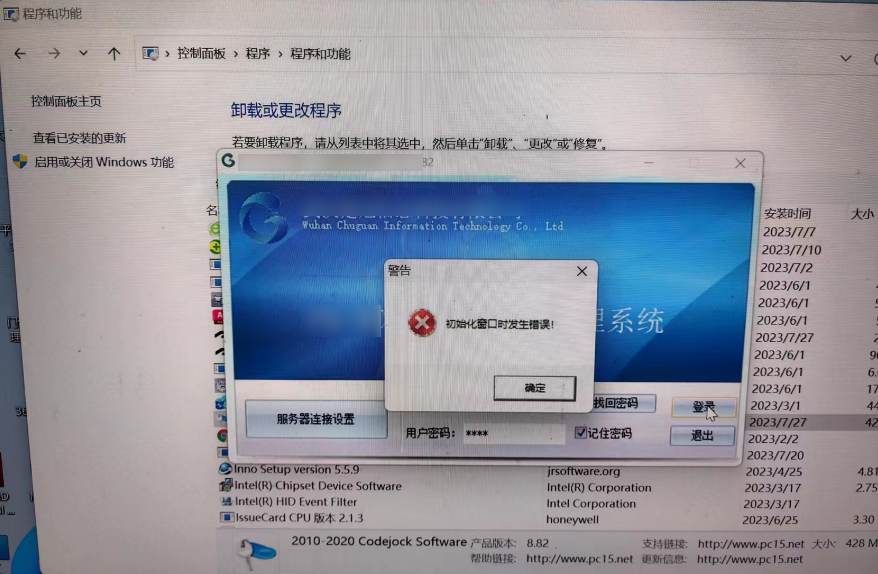
解决方法:关掉杀毒软件,卸载软件,重新安装
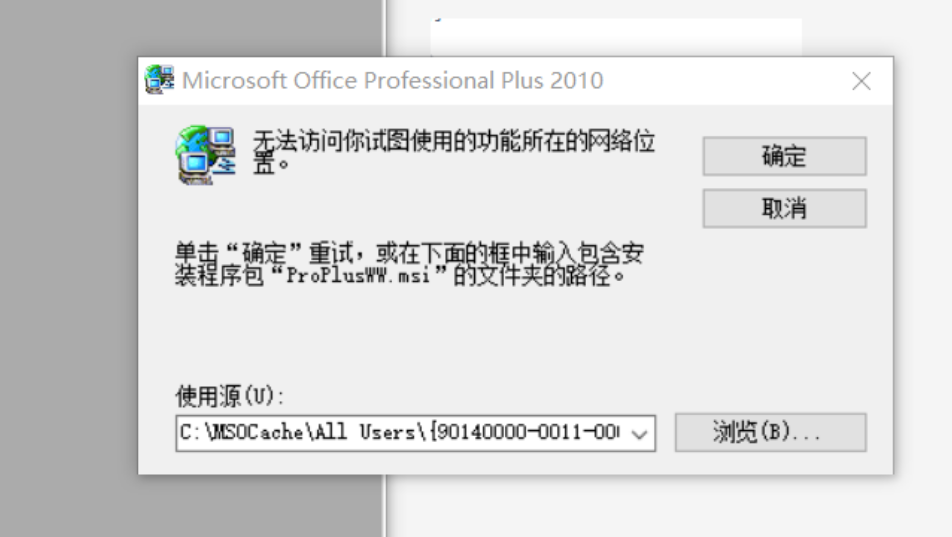
原因 一卡通管理软件跟其他软件通用的插件共用冲突了解决方案:卸载对方的插件。
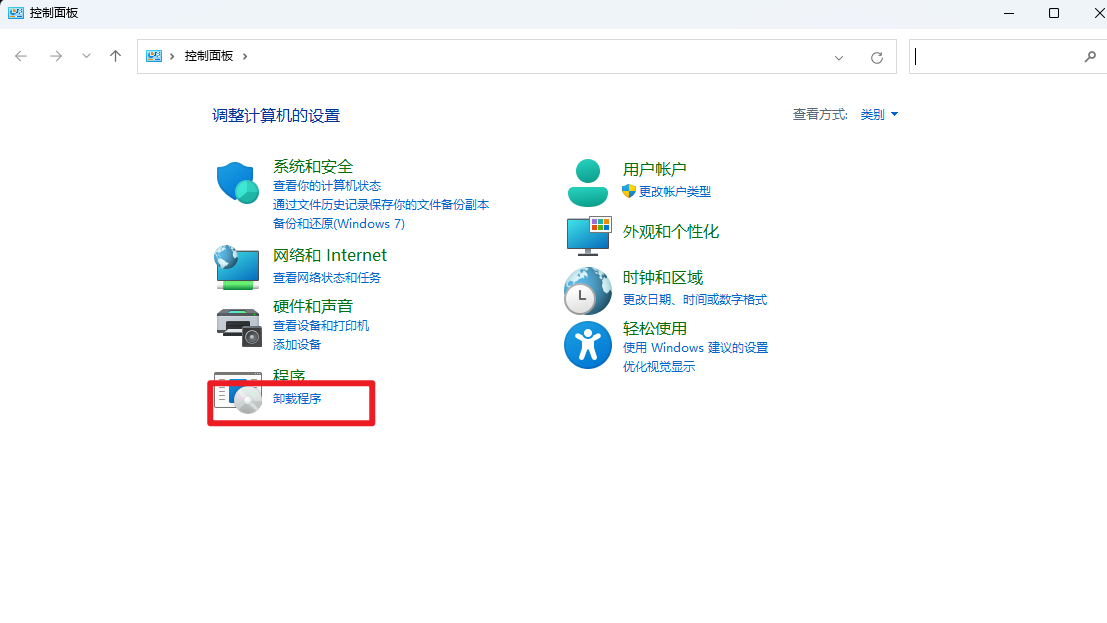
在搜索框中输入【报错的标题框】每个报错不一样,请根据报错的标题输入搜索
最后将搜索到的软件点击鼠标右键,弹出卸载按钮,点击【卸载】进行软件卸载
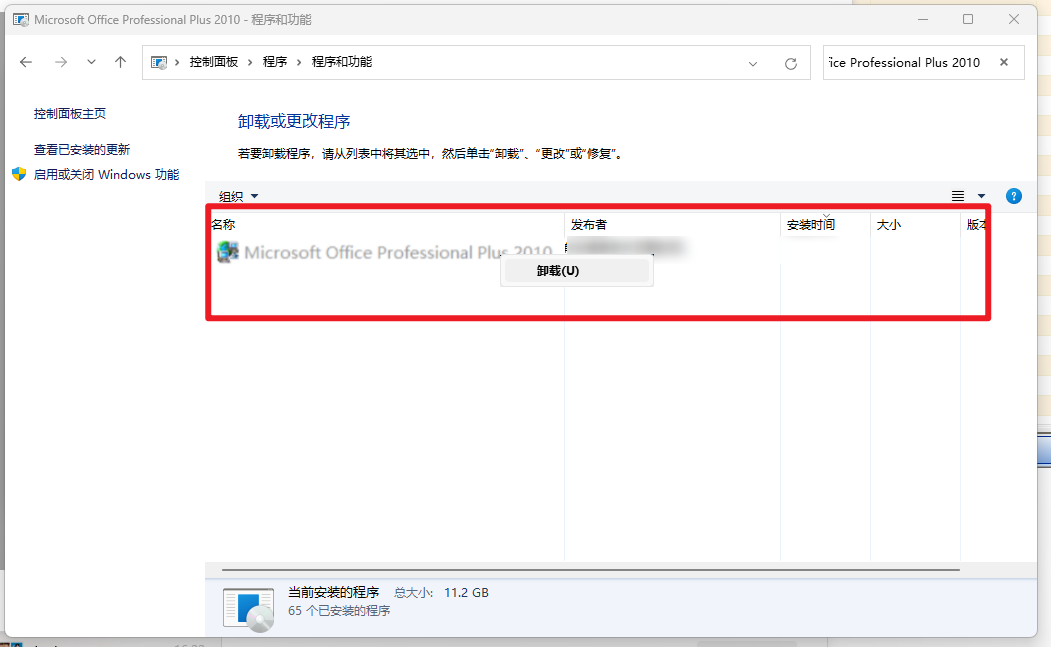
一卡通管理系统软件安装
14. 一卡通管理软件给人员设置考勤流程
一卡通管理软件给人员设置考勤流程
考勤设置流程
设置考勤机器
设置考勤班次
考勤班次参数详细解析
添加考勤排版
设置自动排班
自动排班参数详细解析
添加自动排班
添加考勤人员并设置排班
考勤人员参数详细解析
添加考勤人员
查看排班
查看排班表
手动排班设置请查看
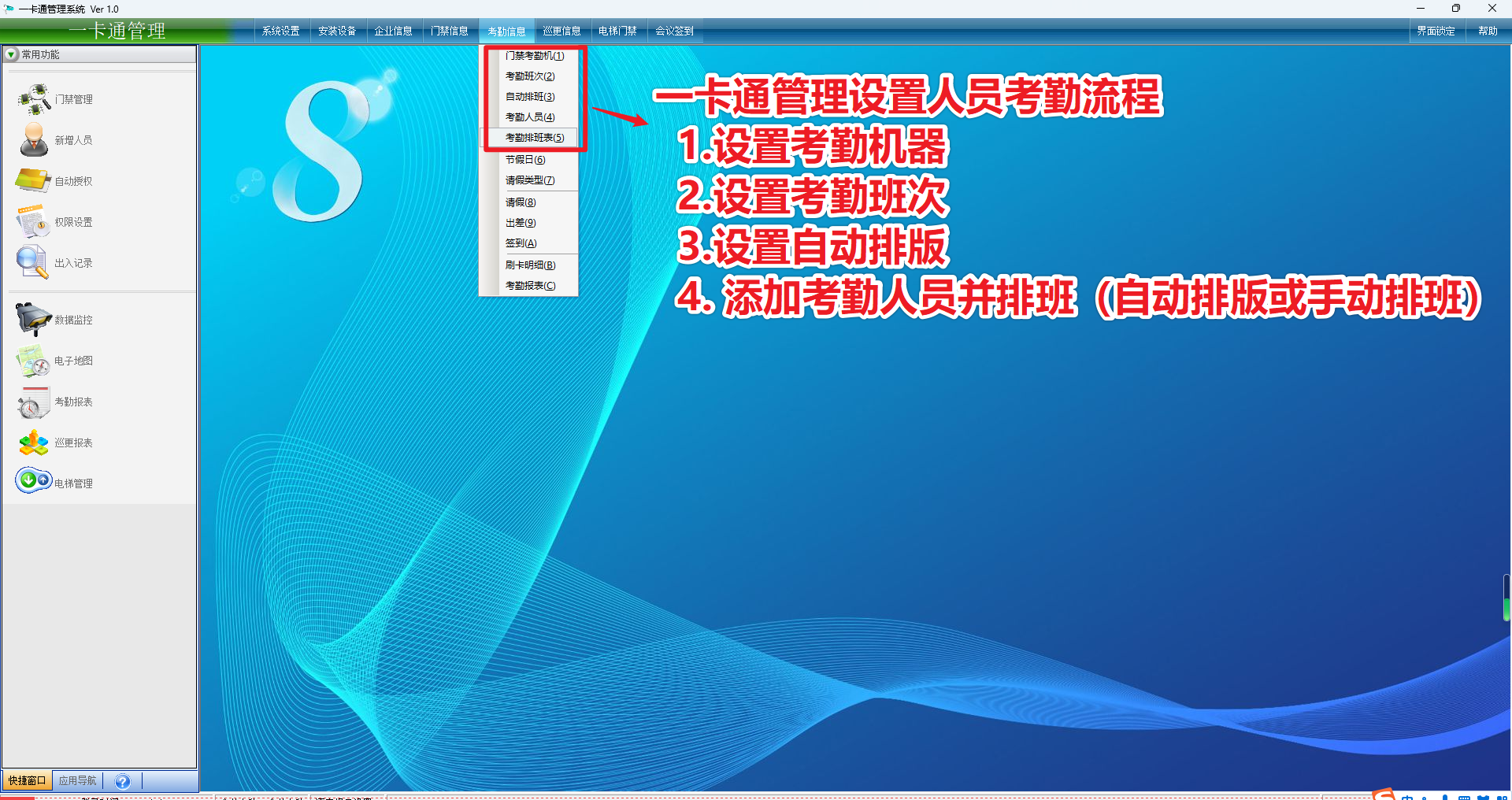
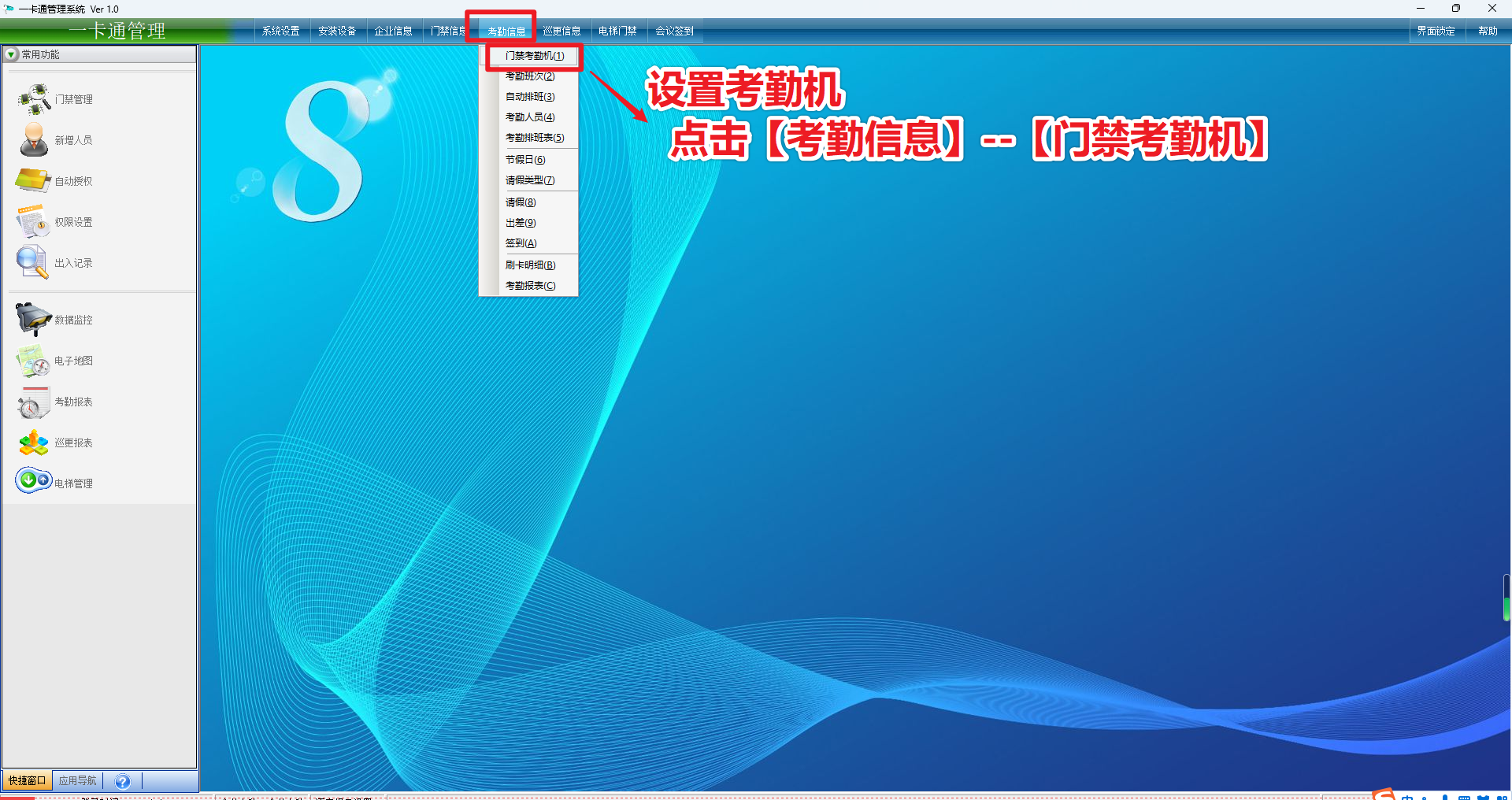
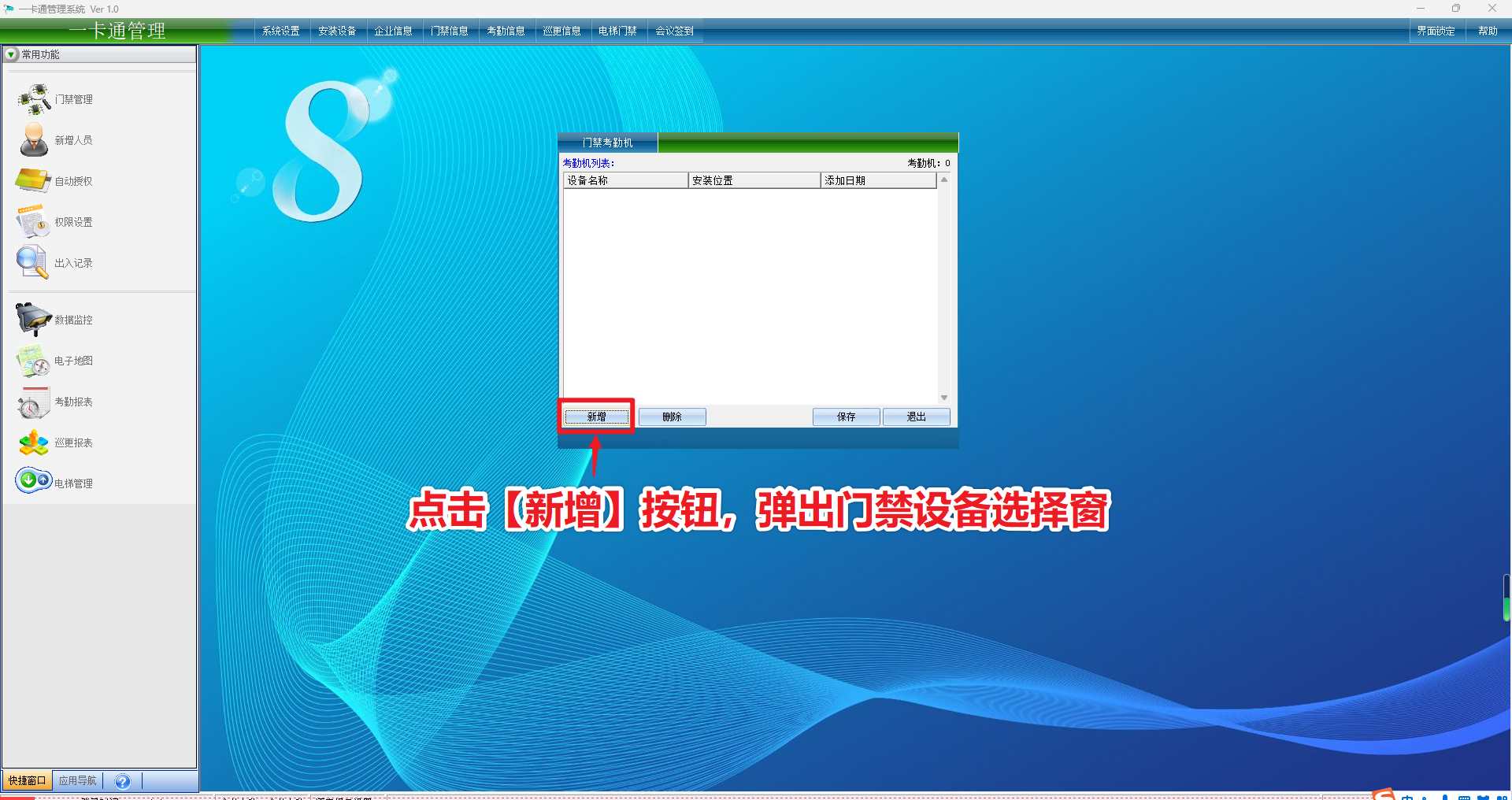
点击【考勤信息】--【门禁考勤机】,弹出设置考勤设备列表
点击【新增】按钮,弹出门禁设备选择窗
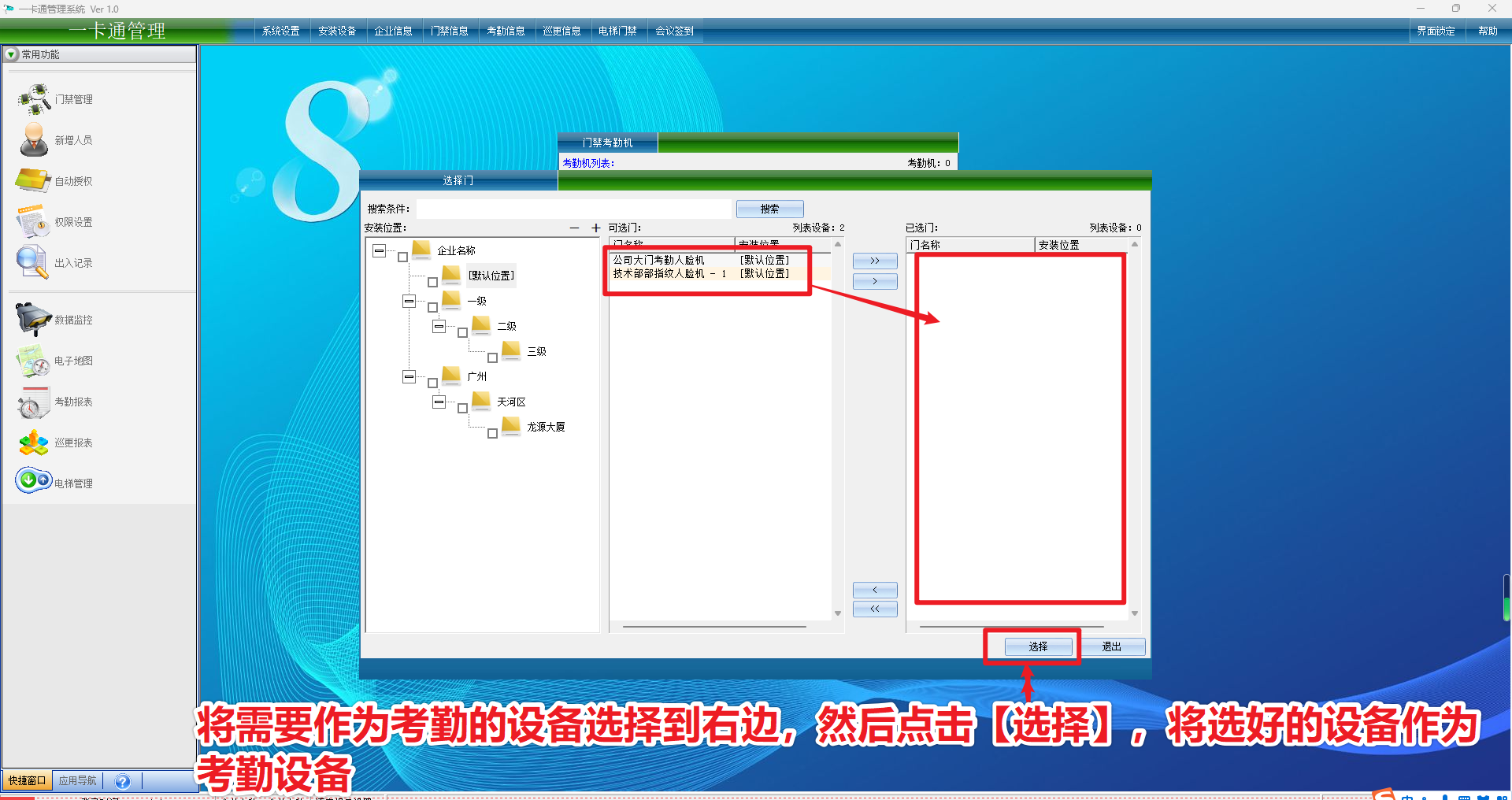
将需要作为考勤的设备选择到右边,然后点击【选择】,将选好的设备作为考勤设备
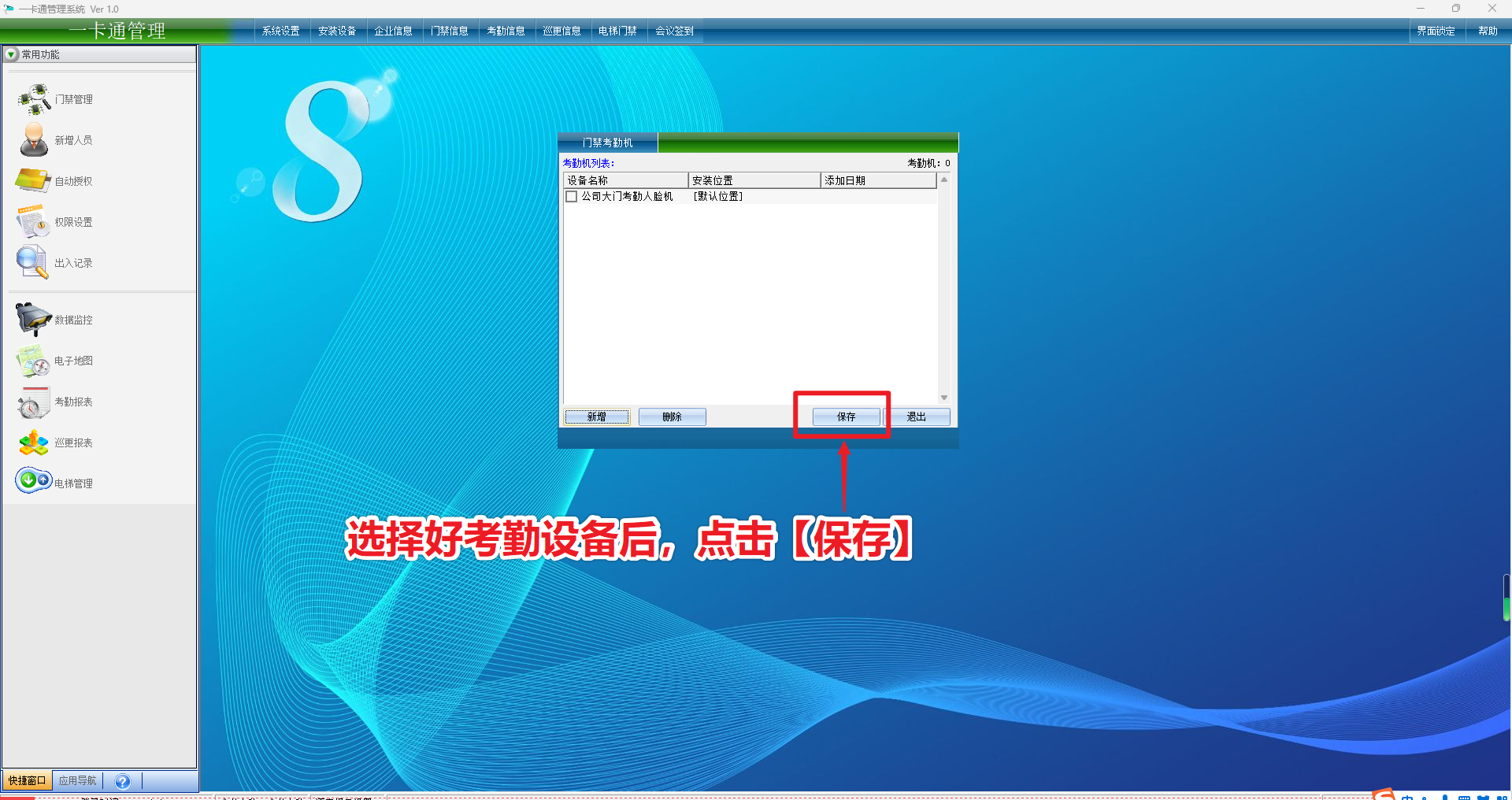
选择好考勤设备后,点击【保存】
考勤班次参数图文详细解析
点击【考勤信息】--【考勤班次】,打开考勤班次设置界面
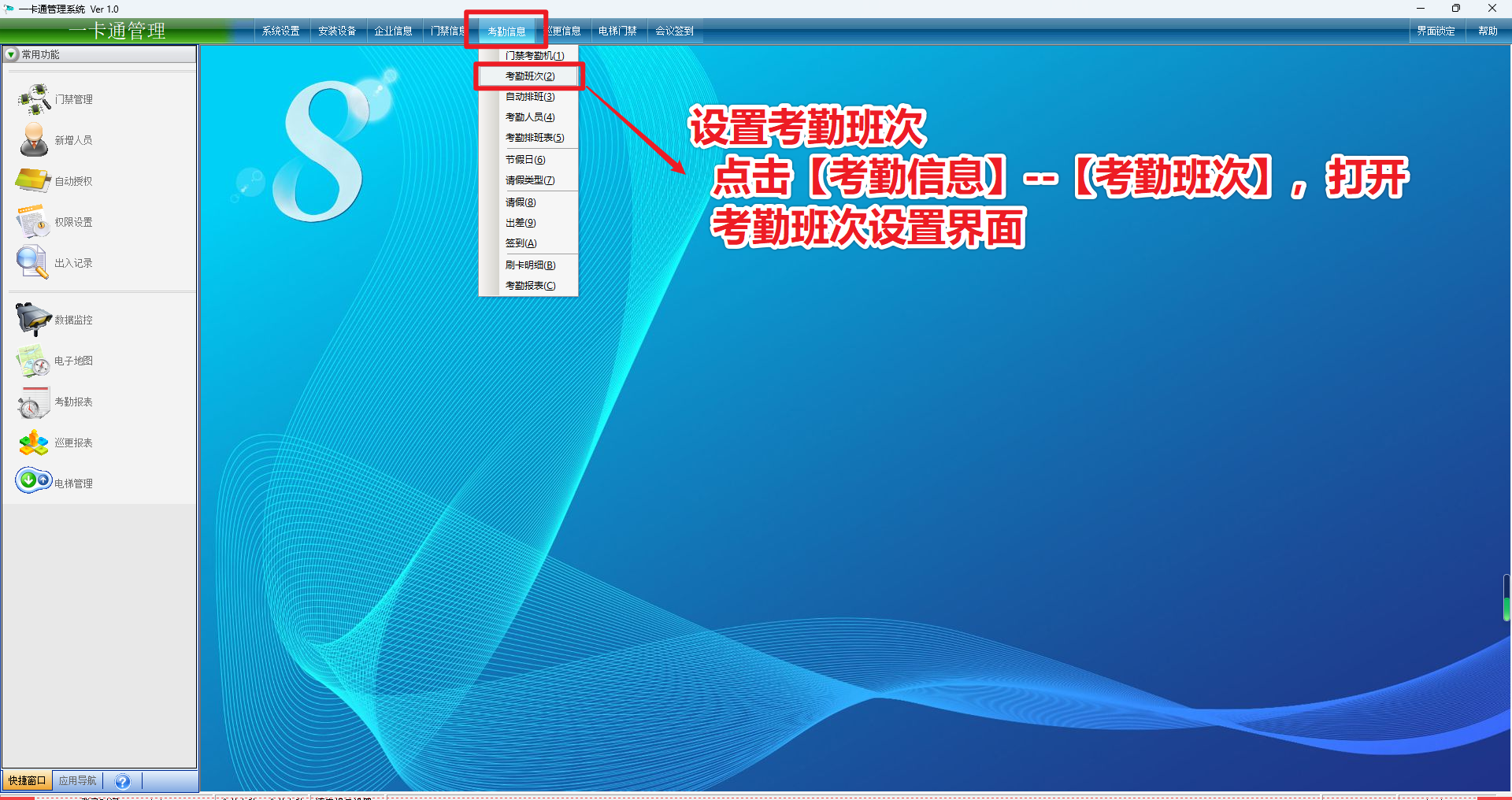
考勤班次:定义人员一天的上下班规则,一个班次可包含最多4个上下班时段,并可指定加班时段,及迟到、早退、加班、旷工的计算规则
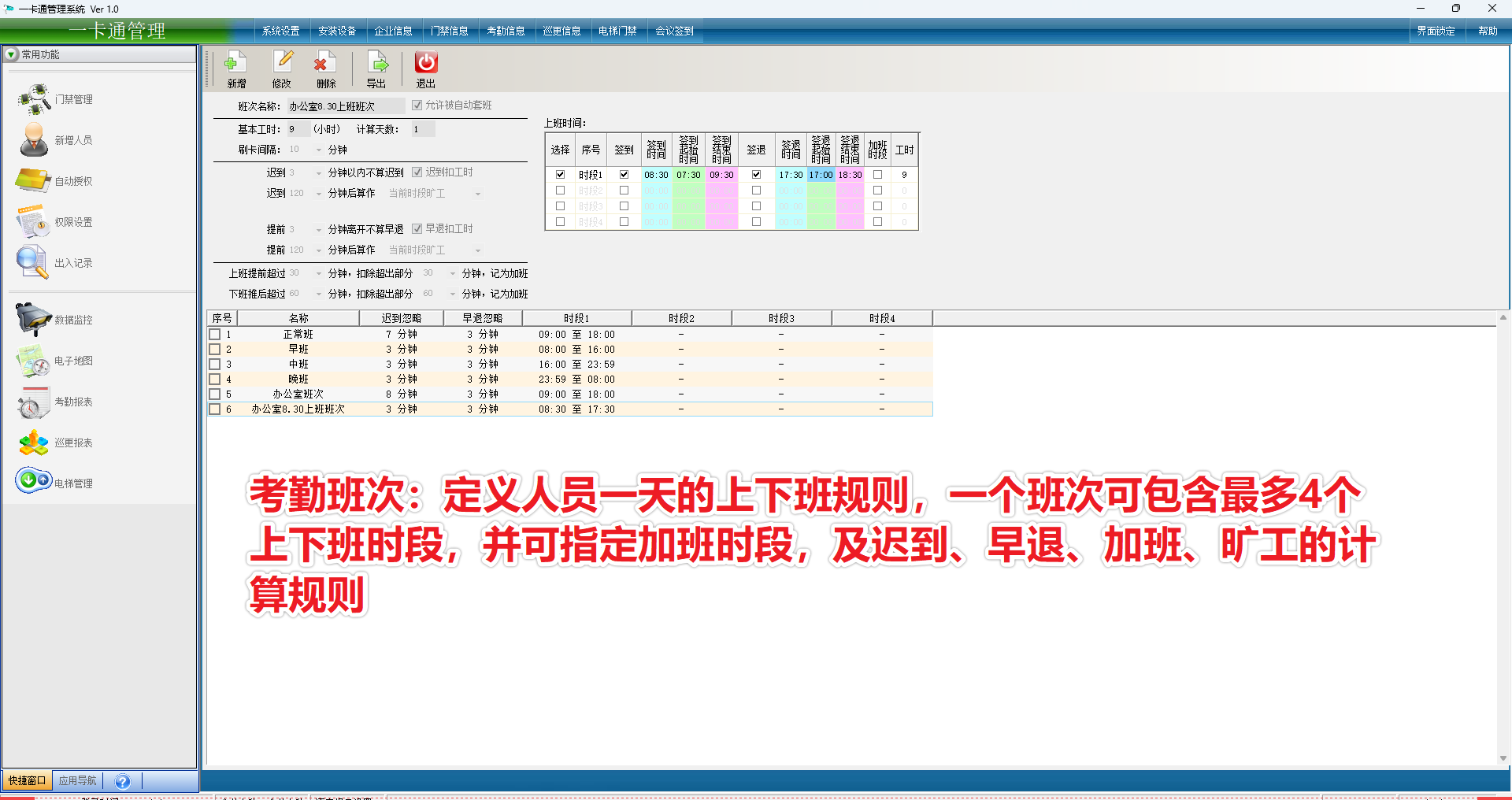
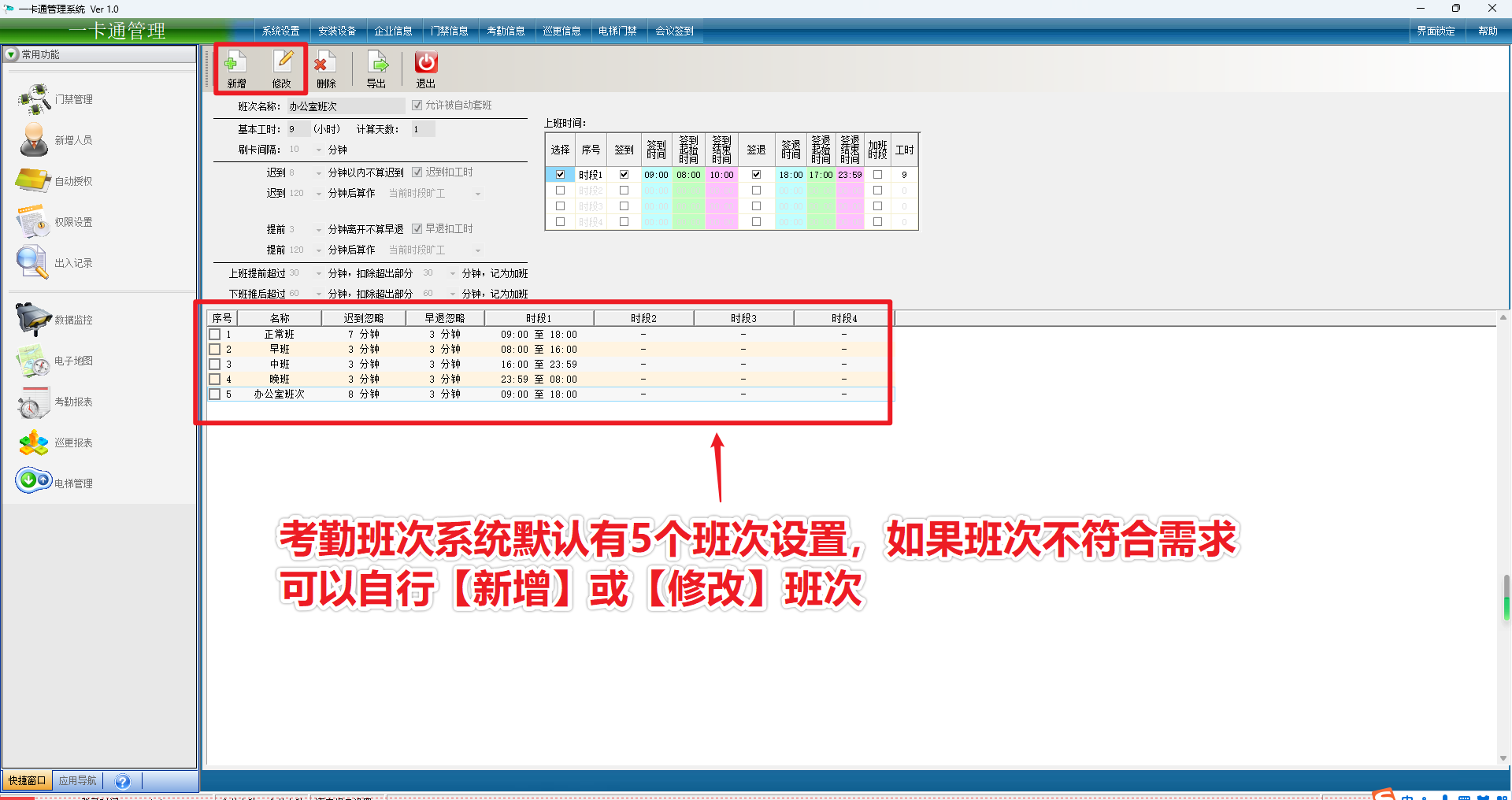
考勤班次系统默认有5个班次设置,如果班次不符合需求,可以自行【新增】或【修改】班次
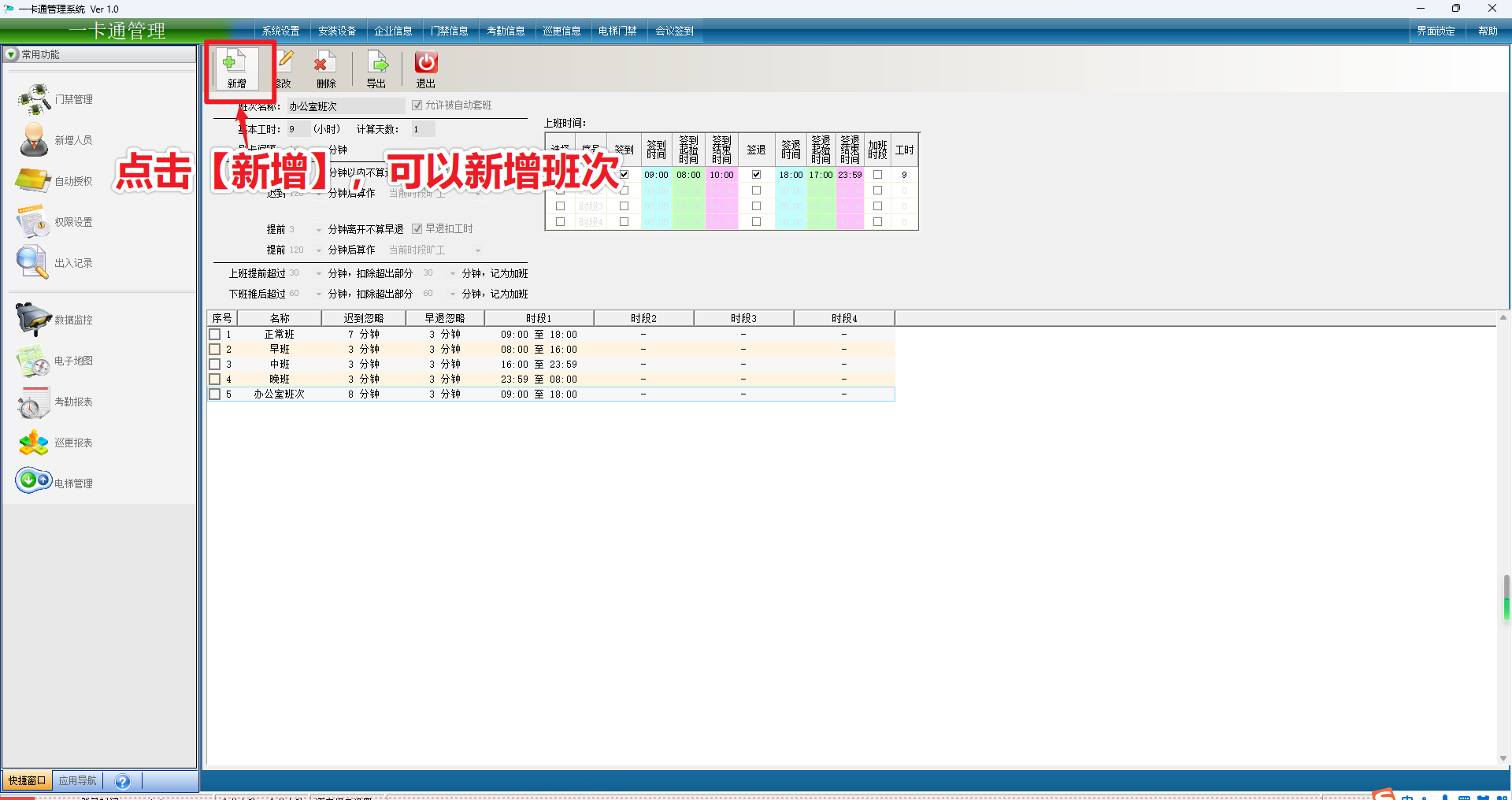
点击【新增】,可以新增班次
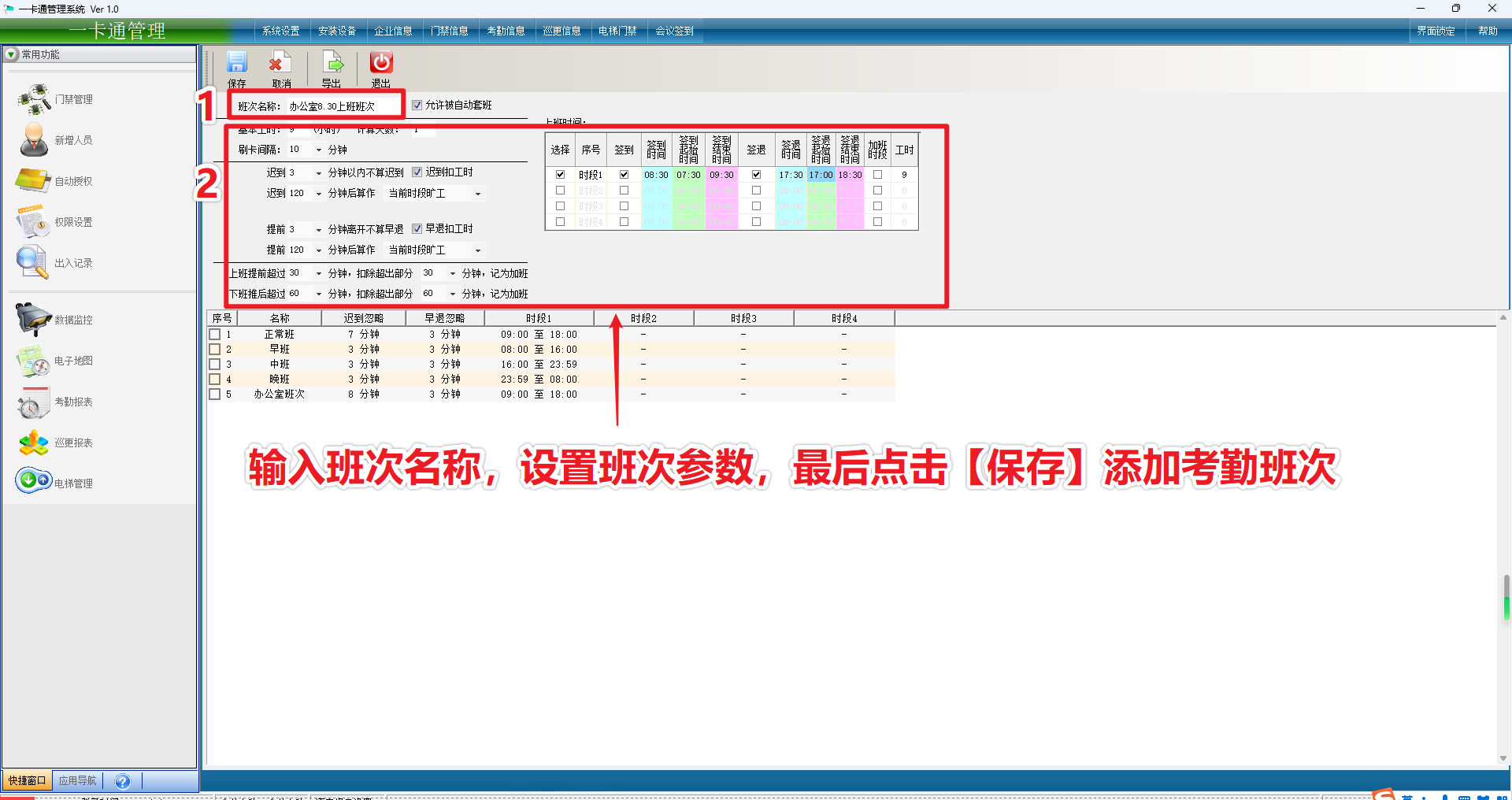
输入班次名称,设置班次参数,最后点击【保存】添加考勤班次
自动排班参数详细解析
自动排班是定义一组考勤班次规则,该规则是由考勤班次组成的一个组;在统计人员日报表时,被统计人员当天未进行手动排班,软件使用人员绑定自动排班规则来确定当天的上班班次
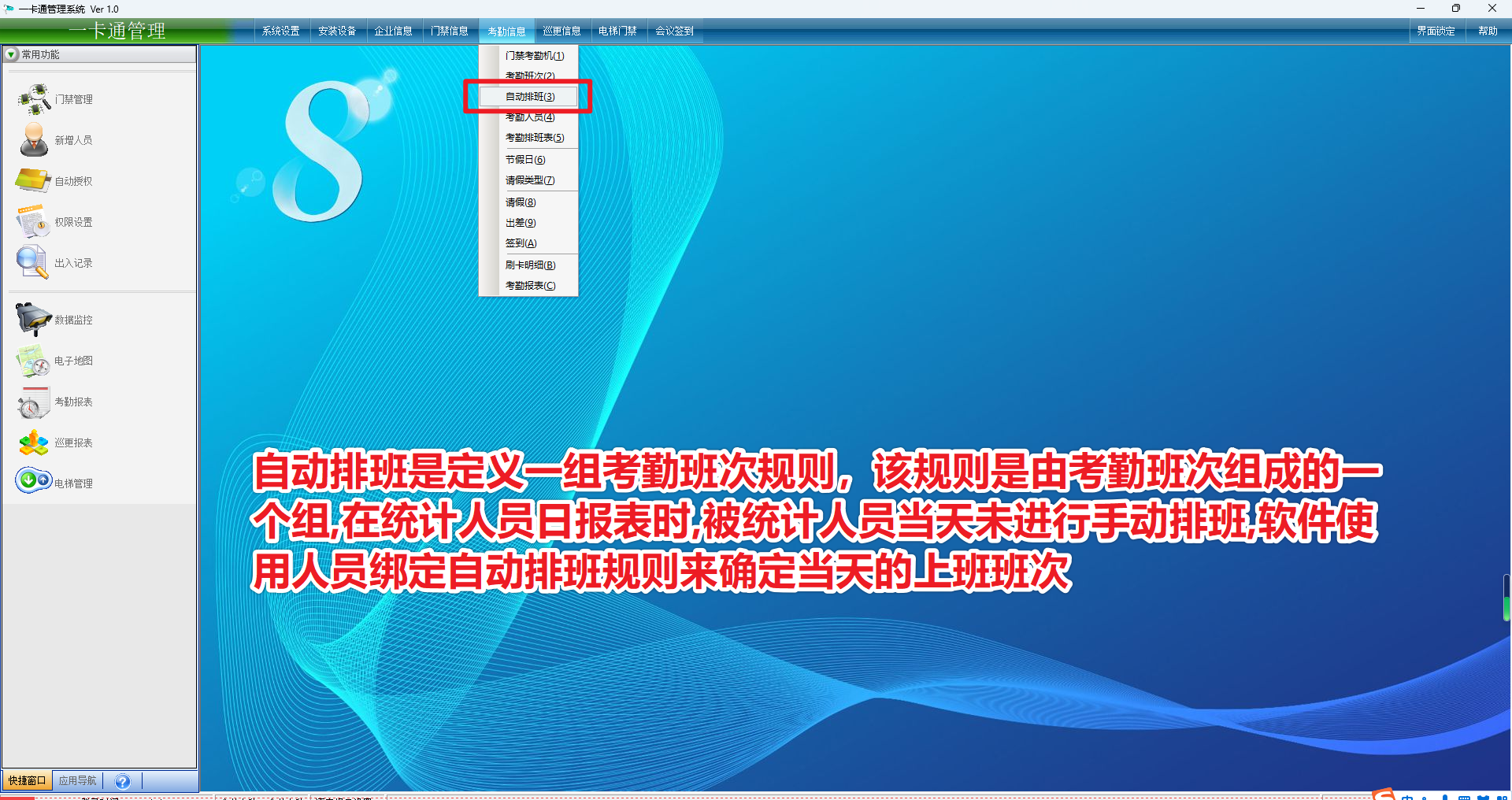
点击【考勤信息】--【自动排班】,打开自动排班界面
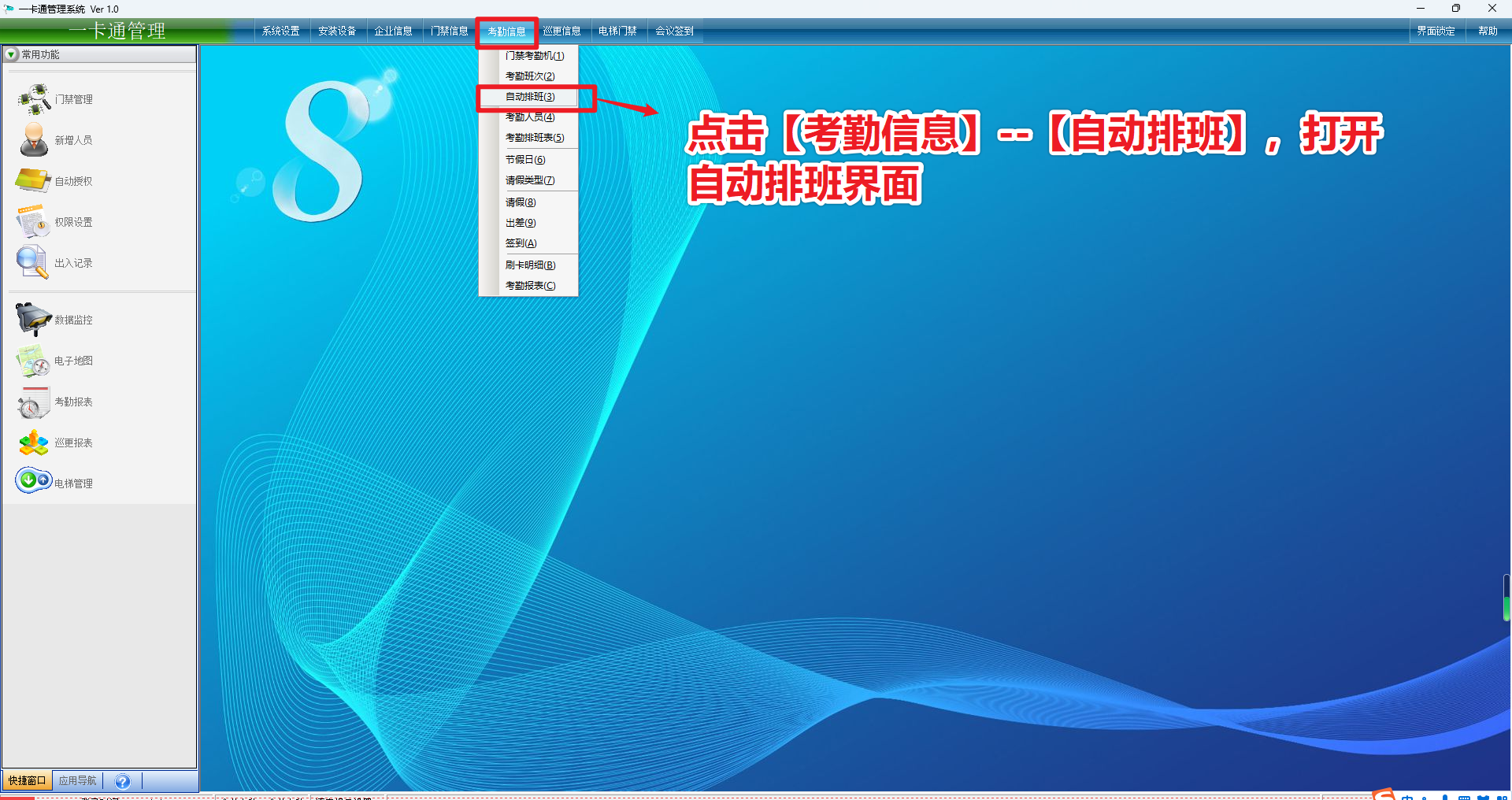
点击【新增】按钮
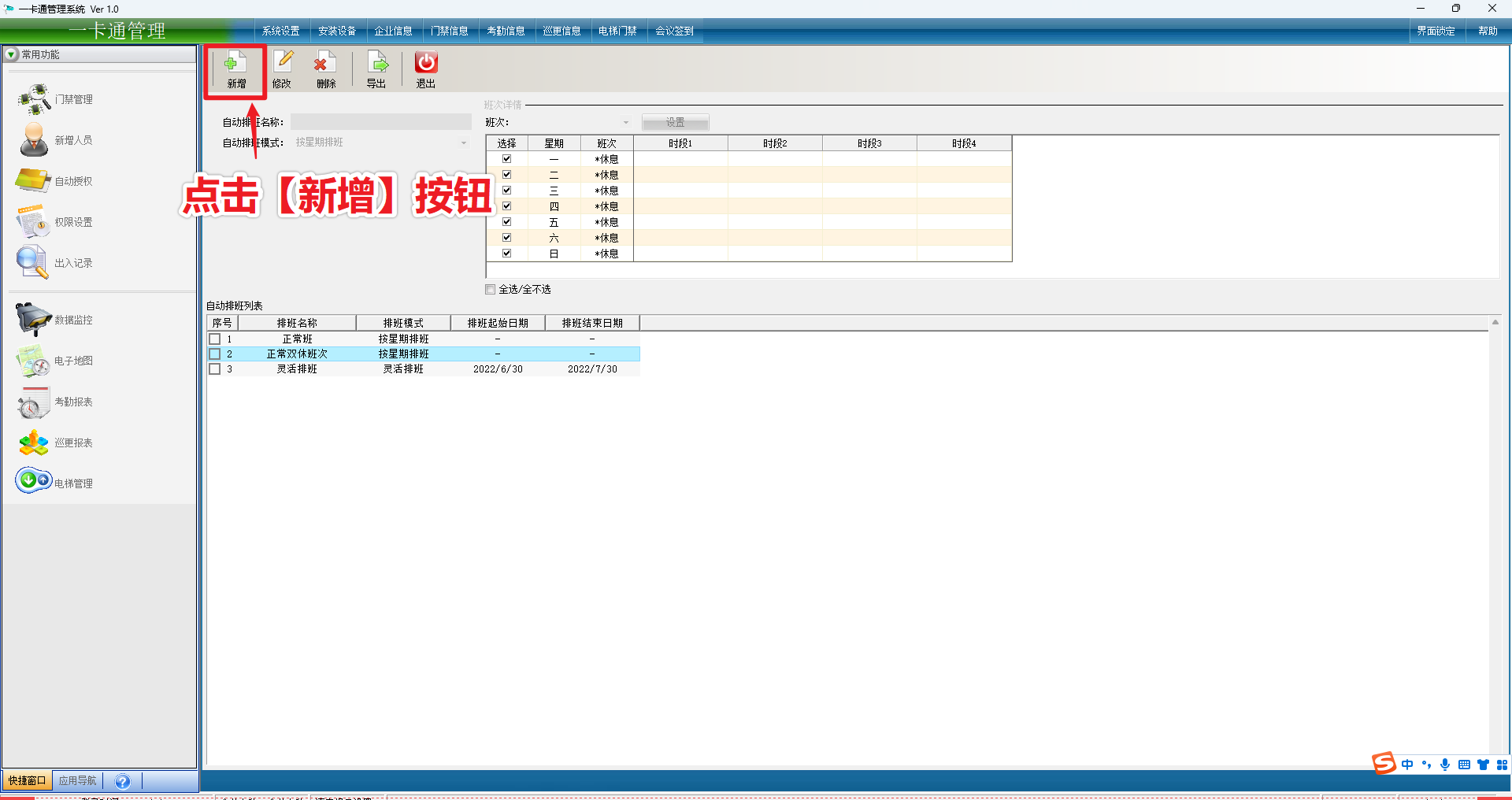
输入排班名称
设置排班模式
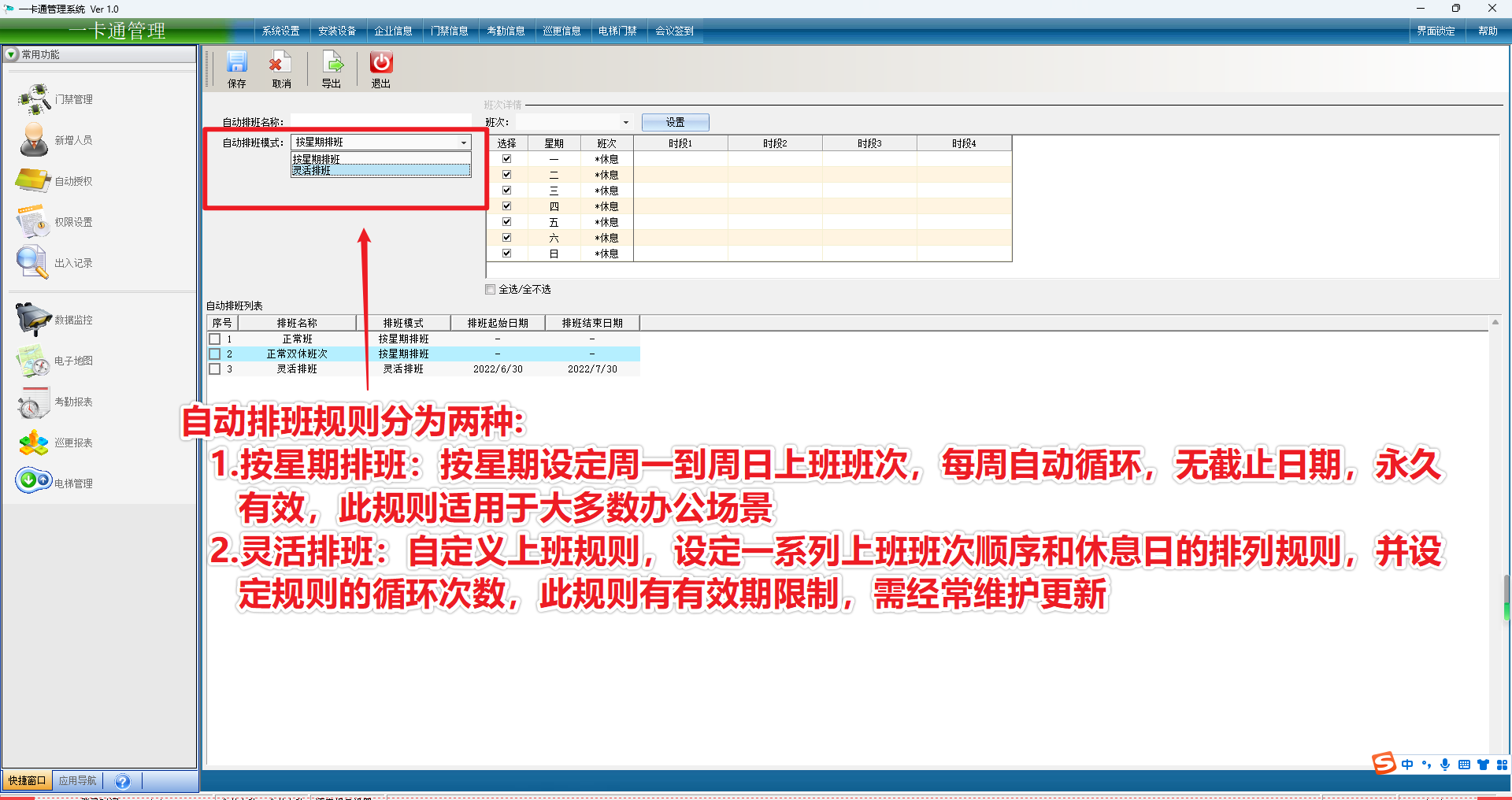
设置好排班班次
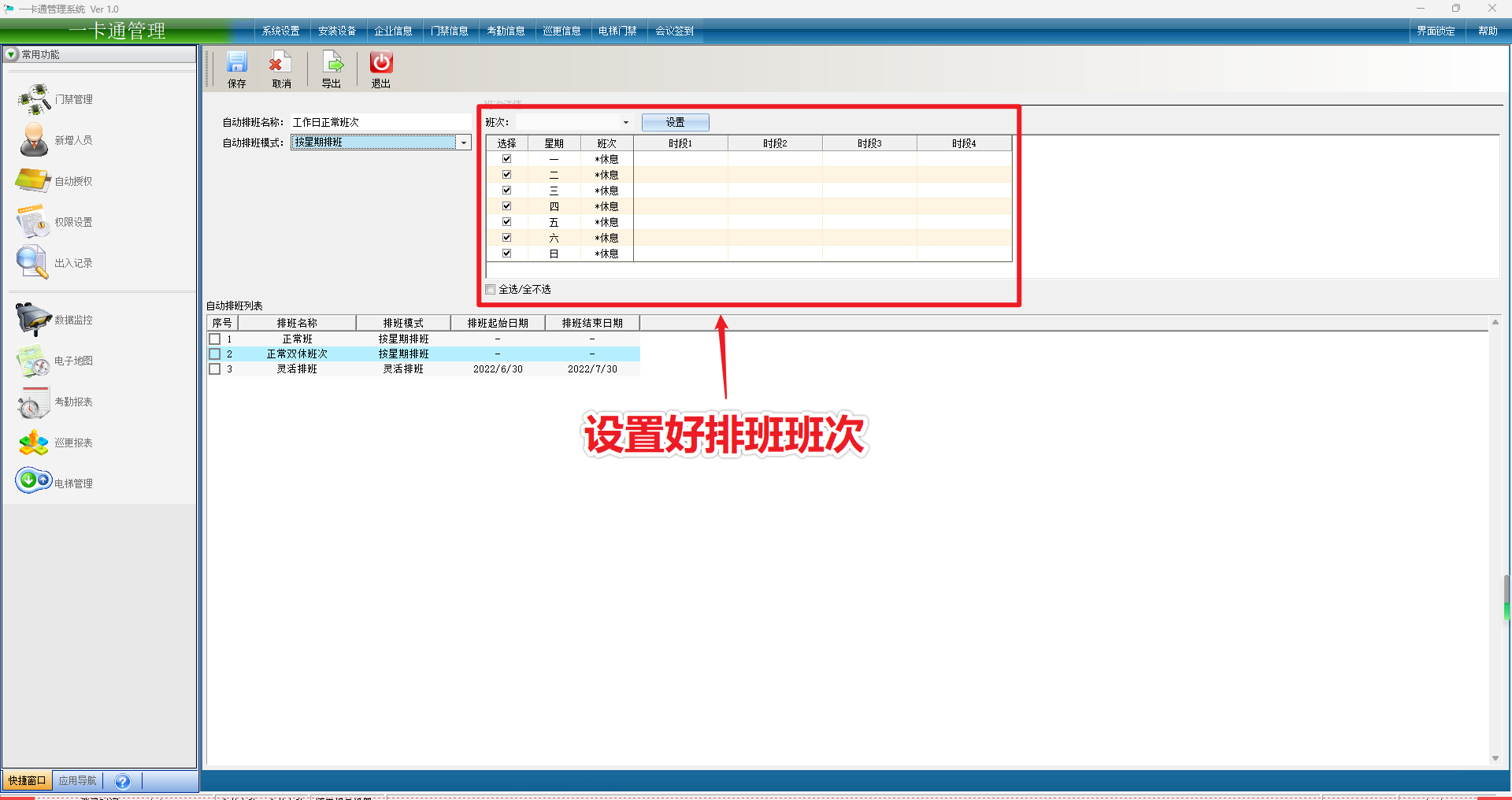
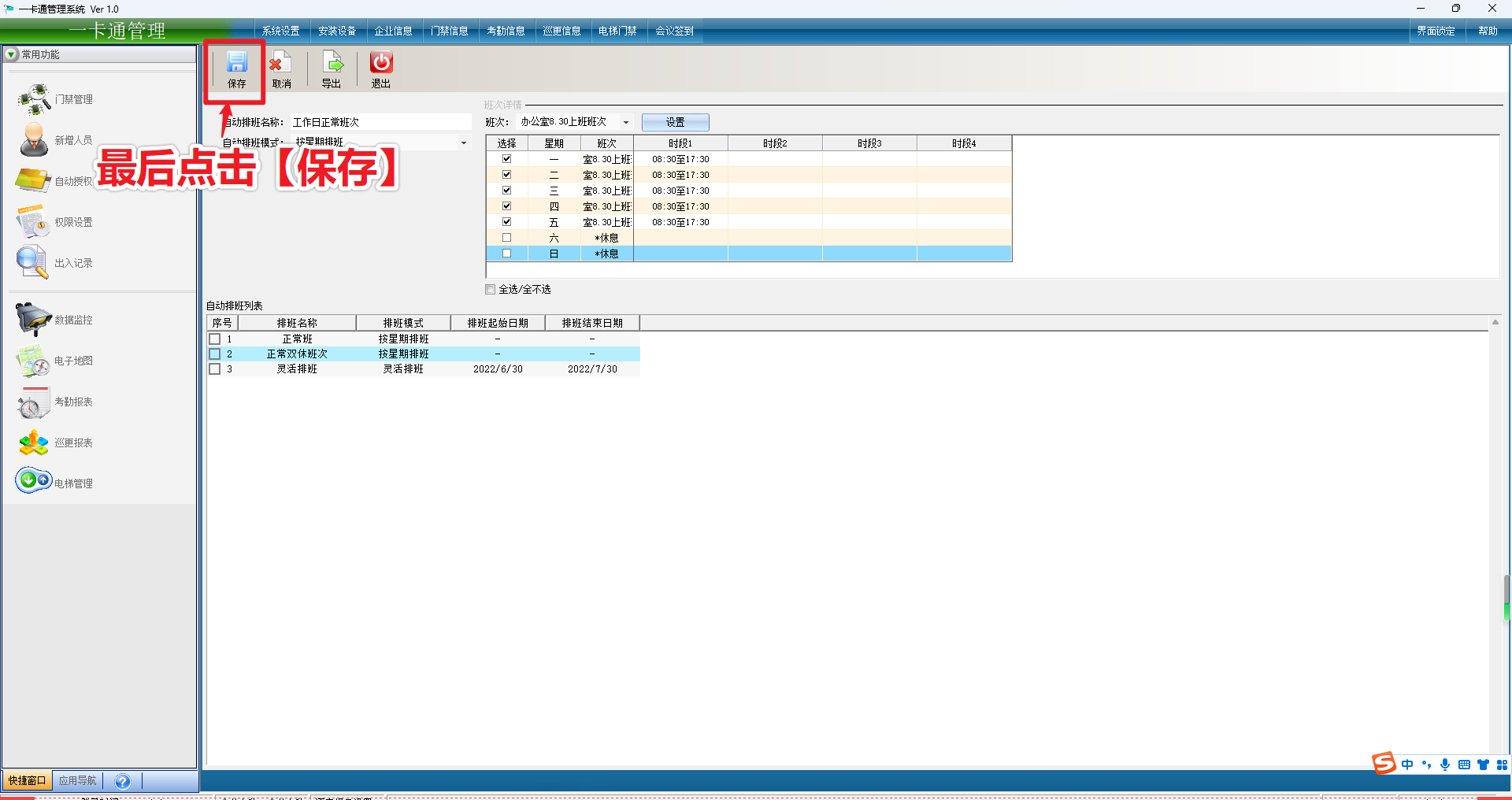
最后点击【保存】
考勤人员参数详细解析
点击【考勤信息】--【考勤人员】
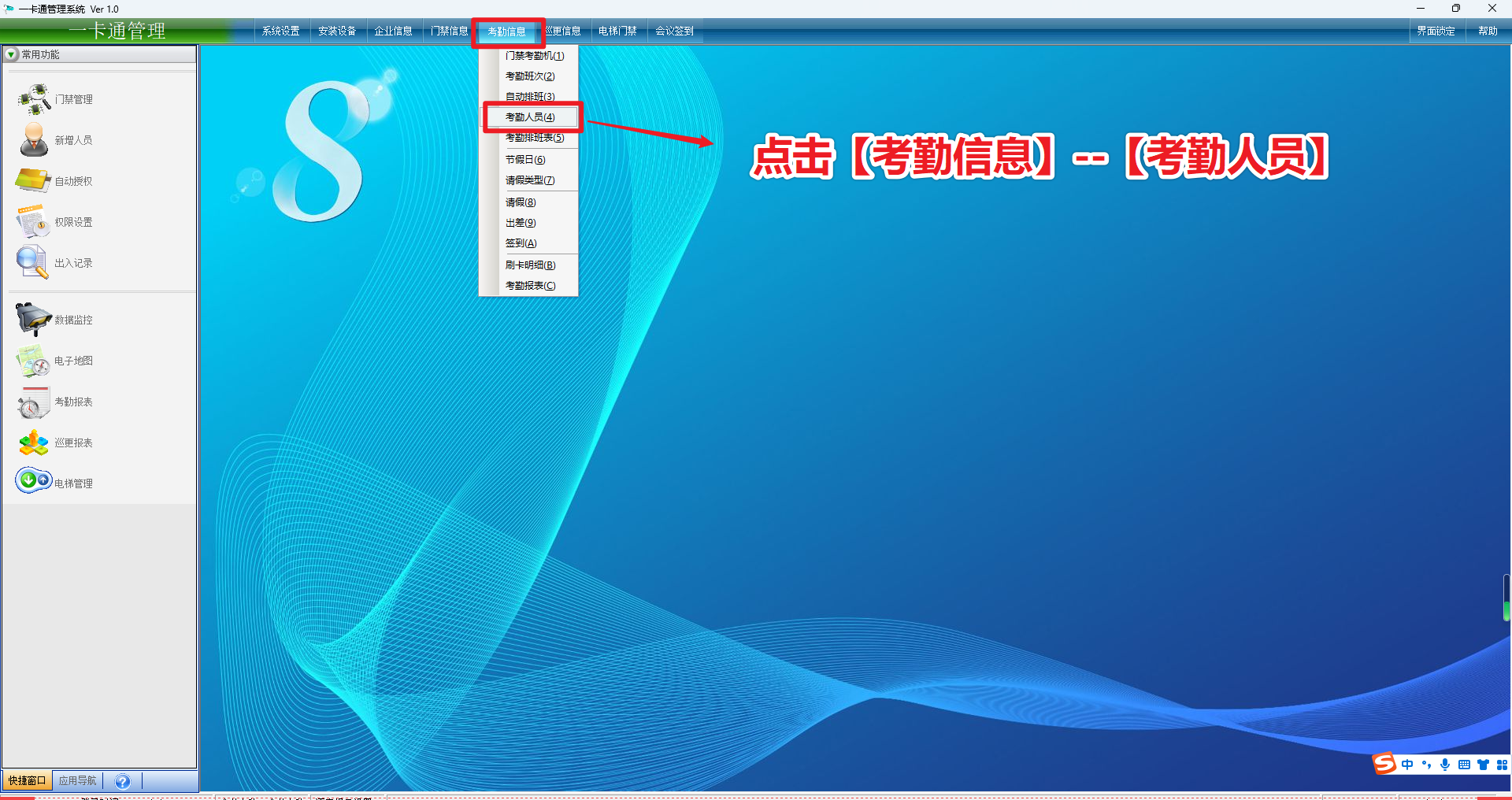
点击【新增】弹出考勤人员选择设置界面
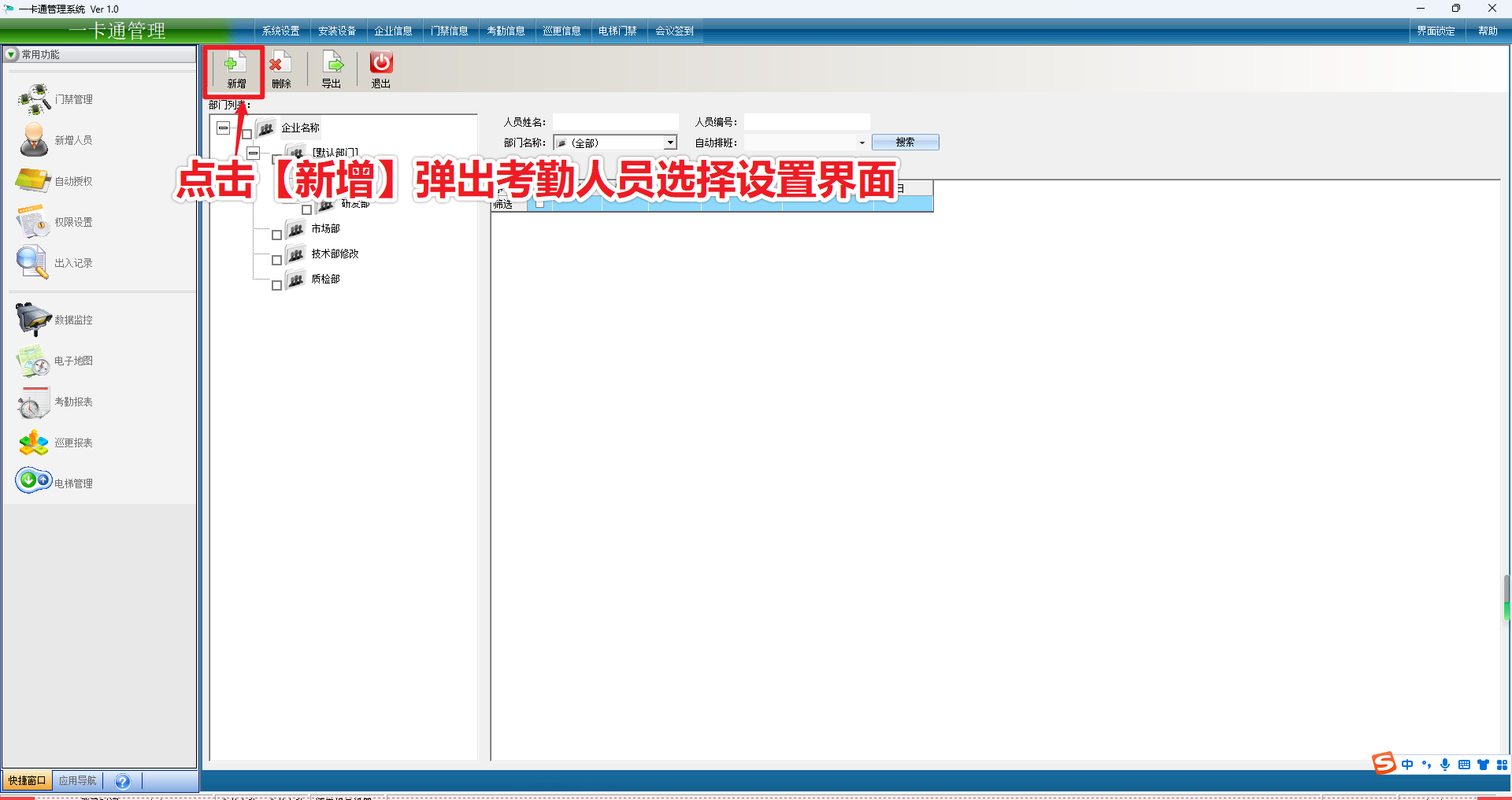
选择好需要设置考勤的人员
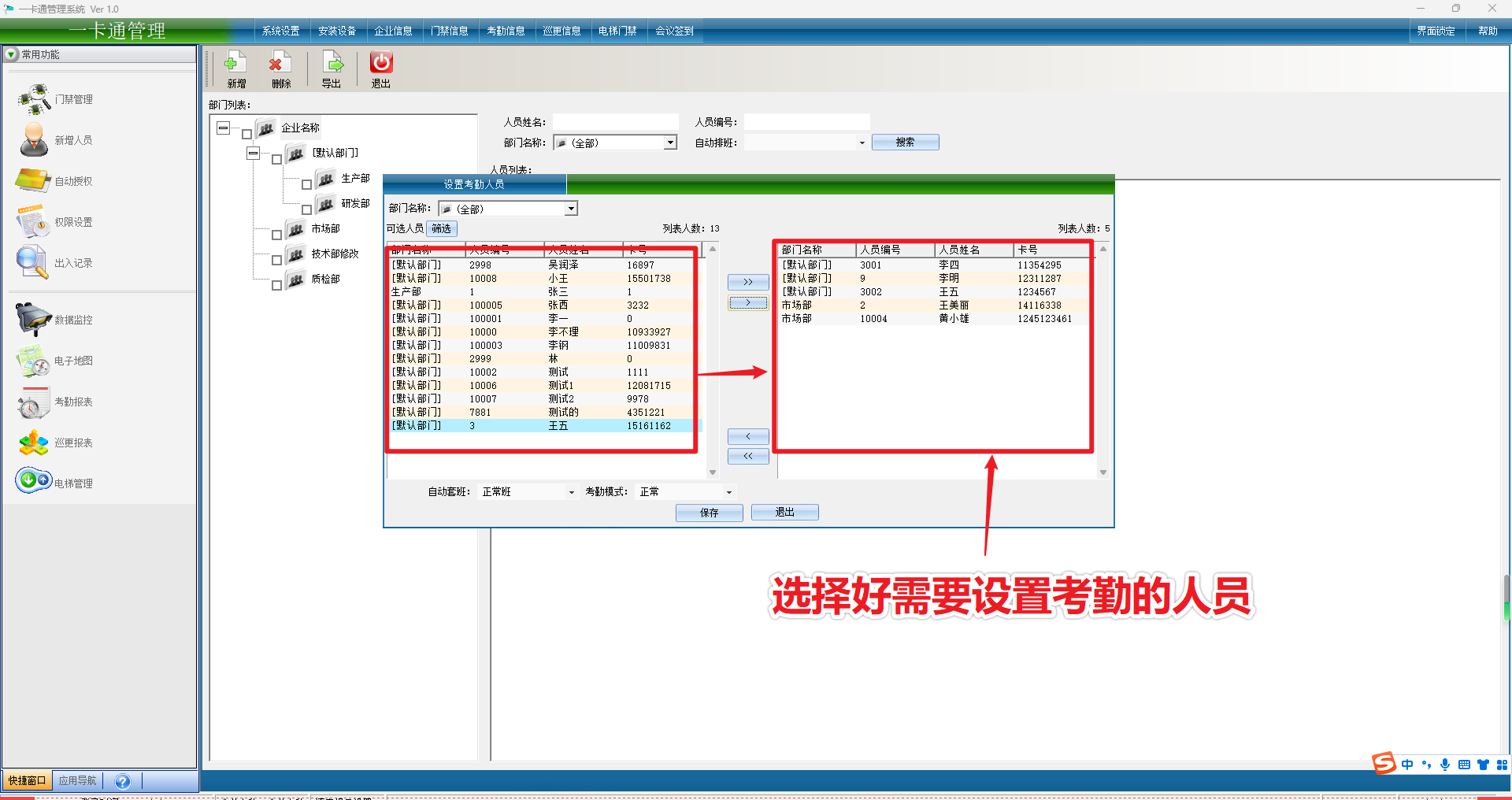
设置【自动套班】
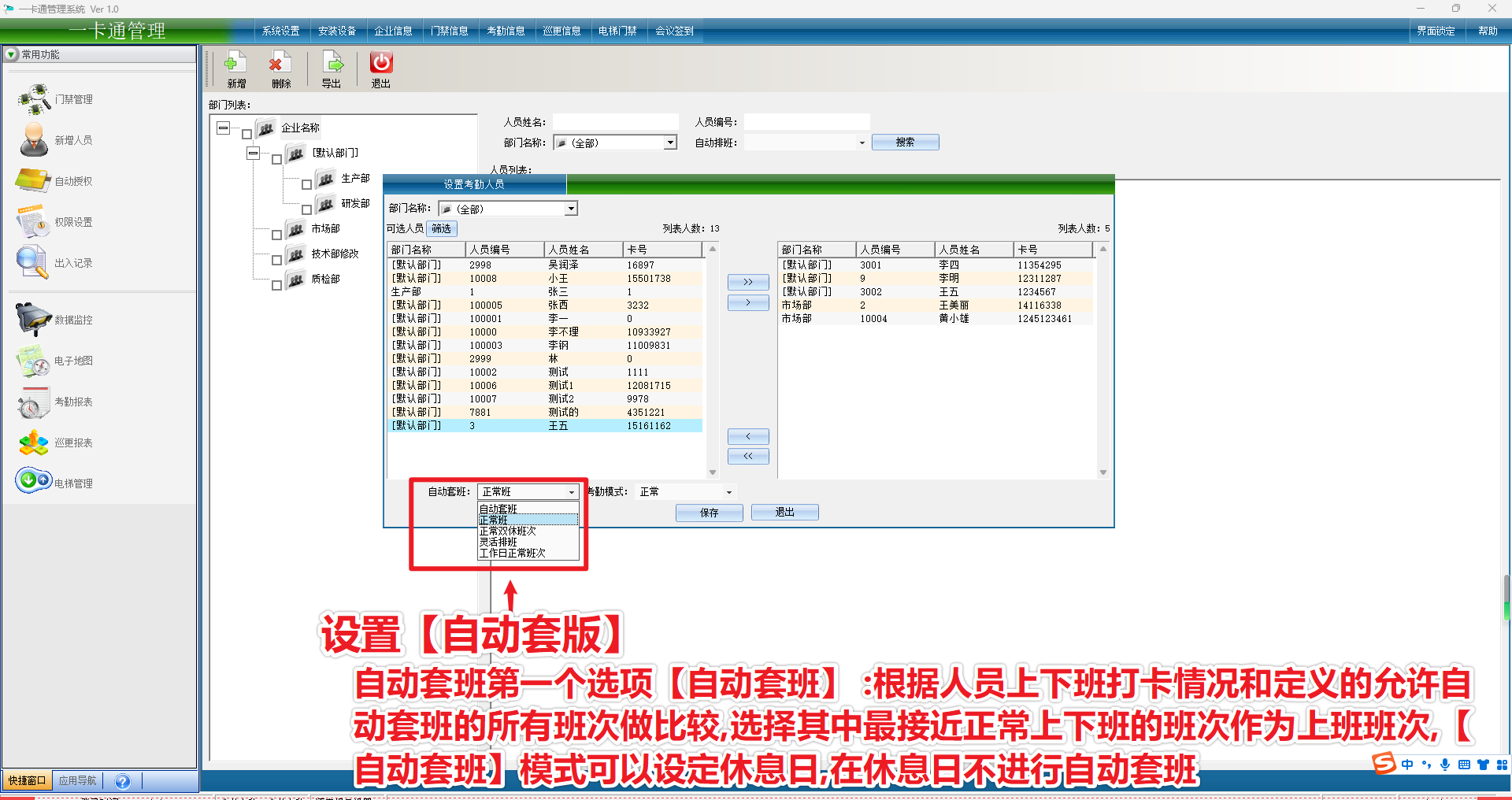
设置考勤模式;
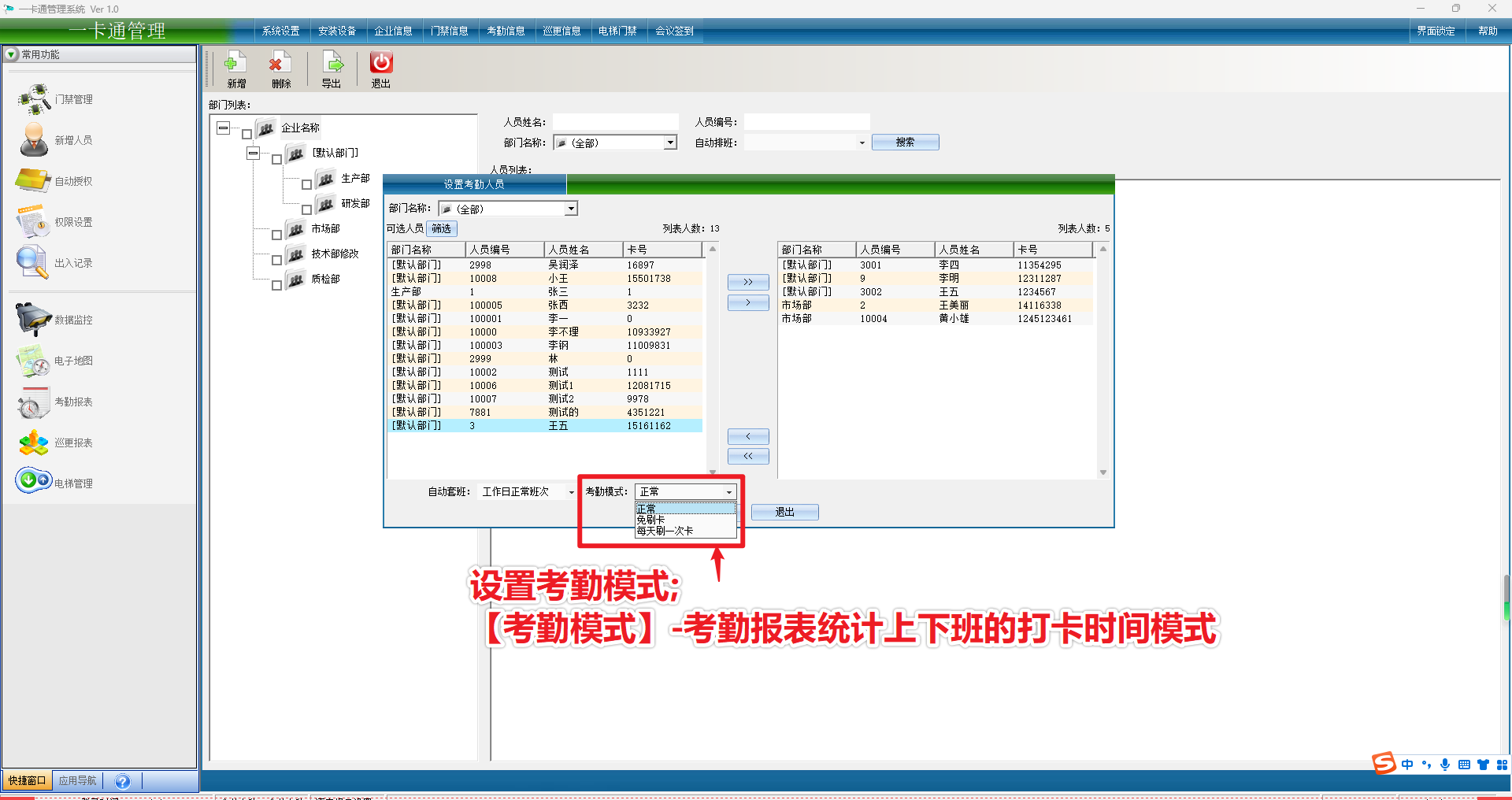
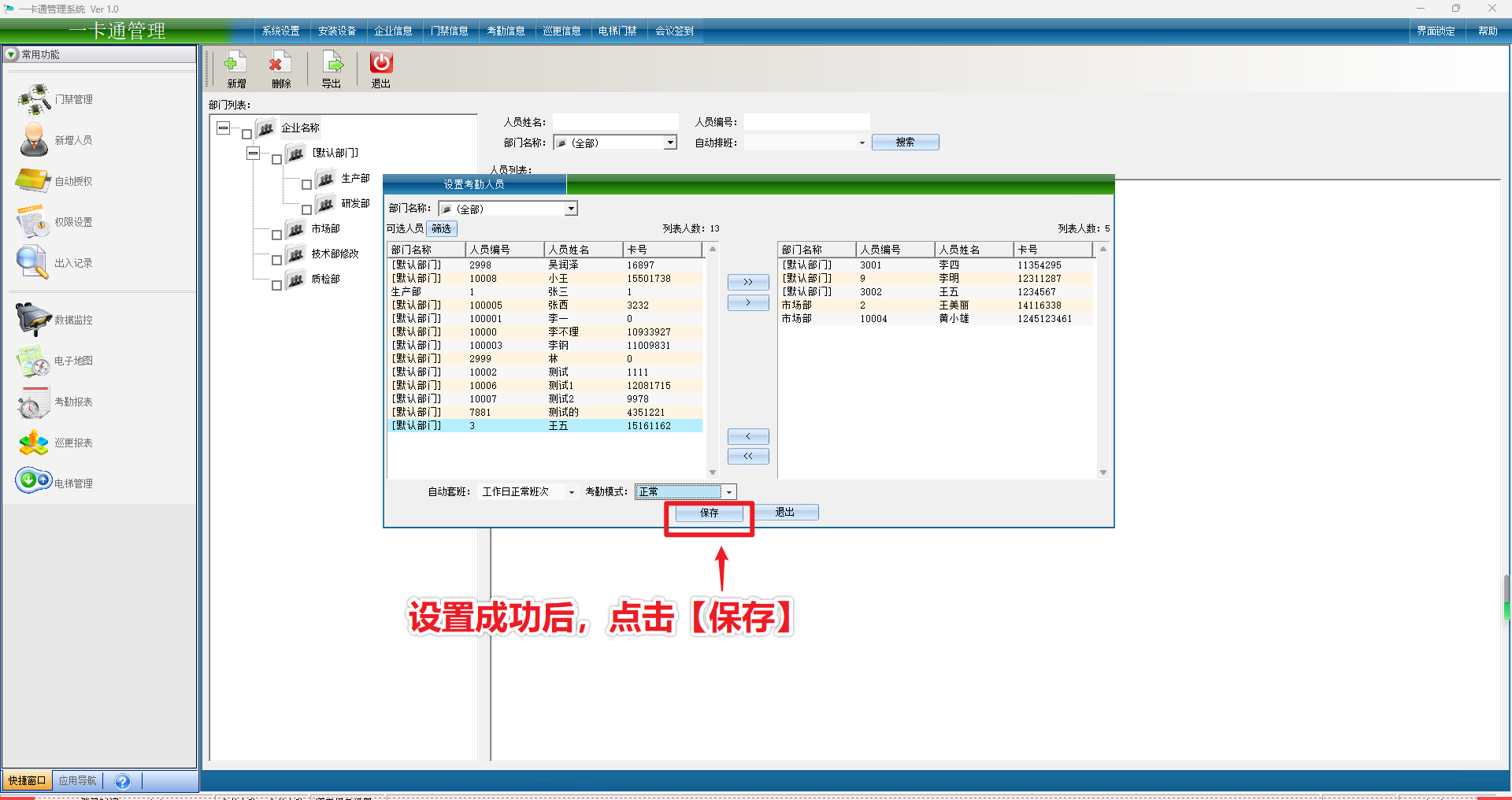
设置成功后,点击【保存】
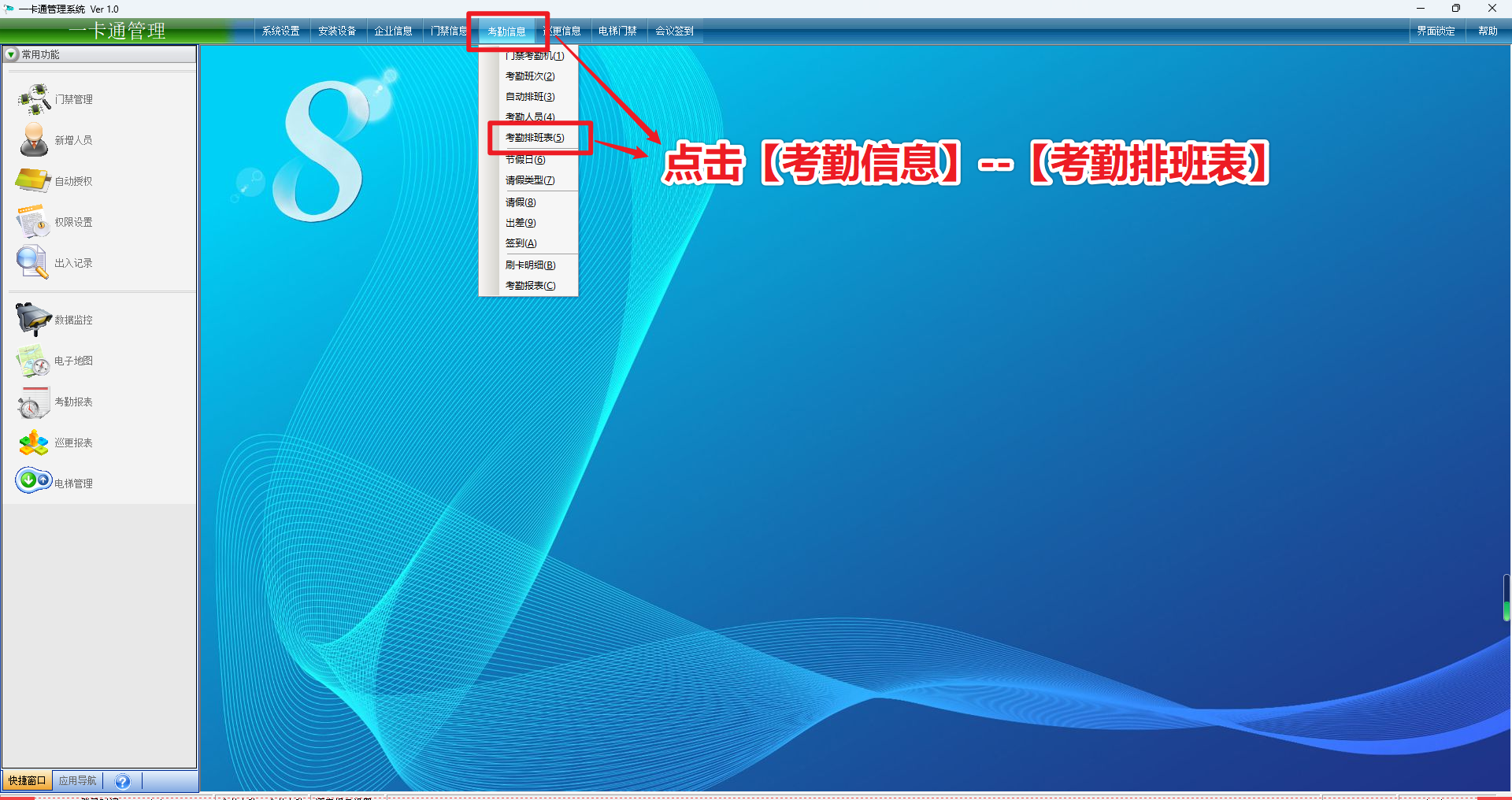
点击【考勤信息】--【考勤排班表】
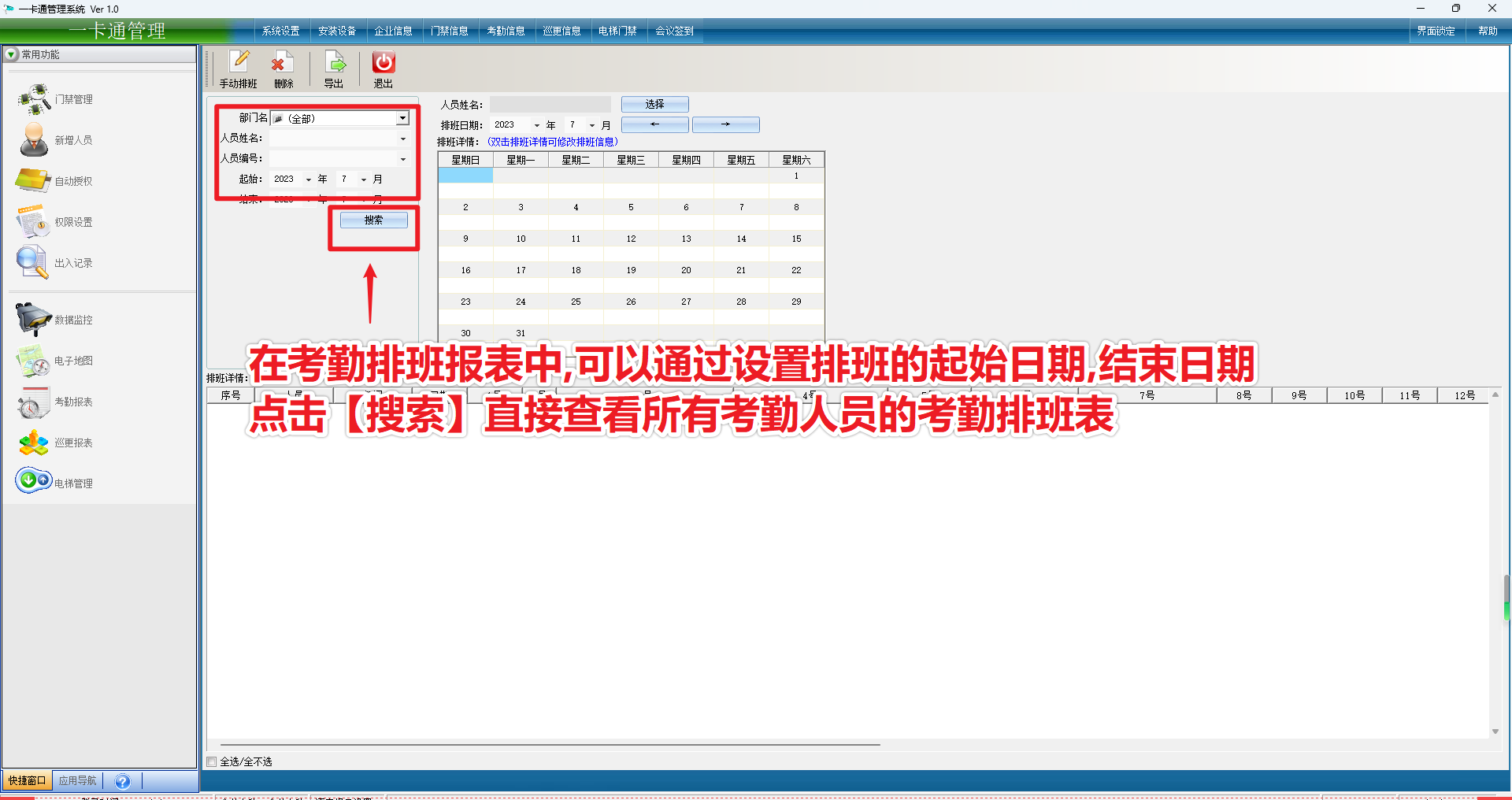
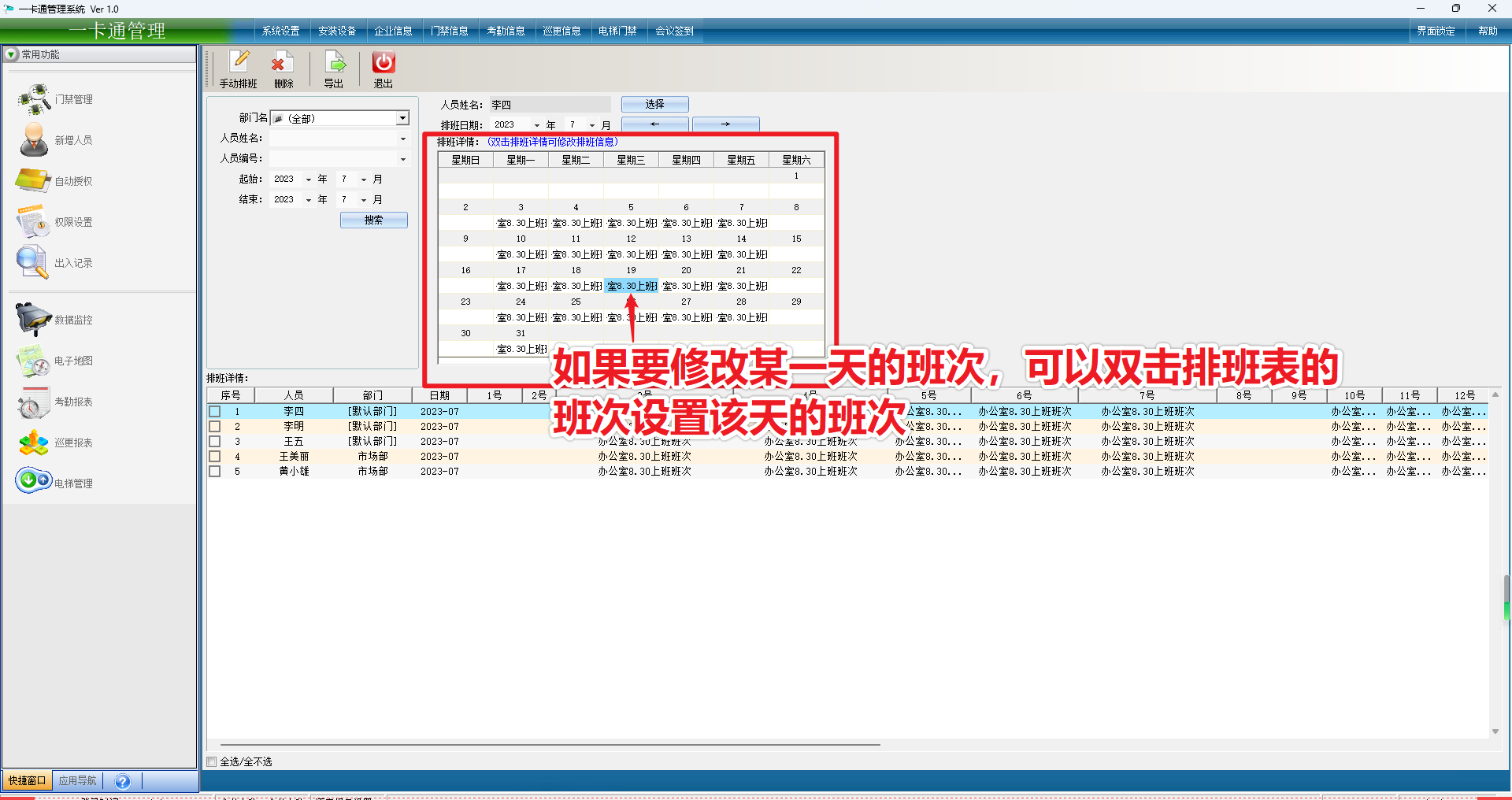
在考勤排班报表中,可以通过设置排班的起始日期,结束日期;点击【搜索】直接查看所有考勤人员的考勤排班表
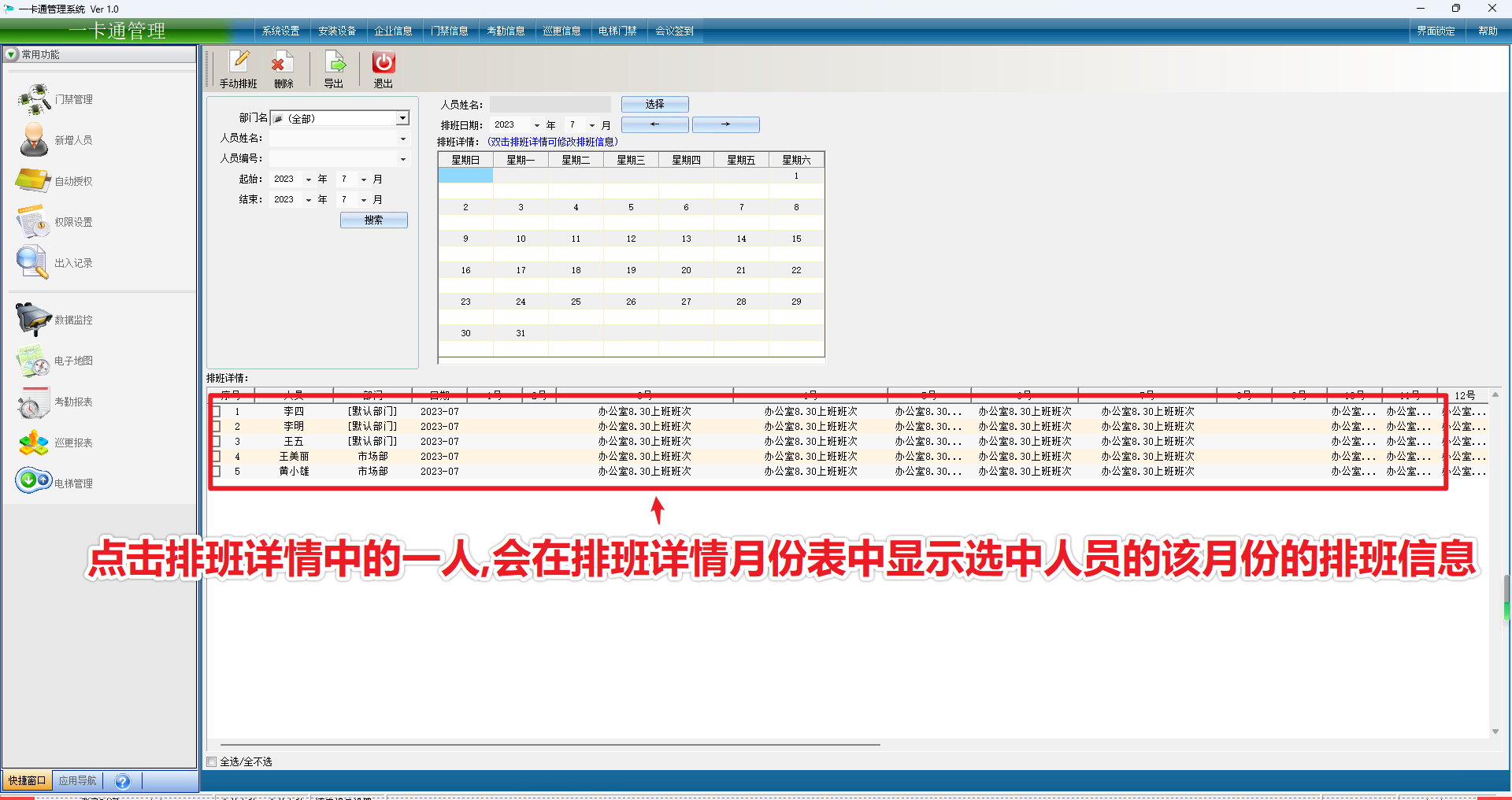
点击排班详情中的一人,会在排班详情月份表中显示选中人员的该月份的排班信息
如果要修改某一天的班次,可以双击排班表的班次设置该天的班次
15. 一卡通管理软件如何关闭或启用门禁板和梯控板探测锁定
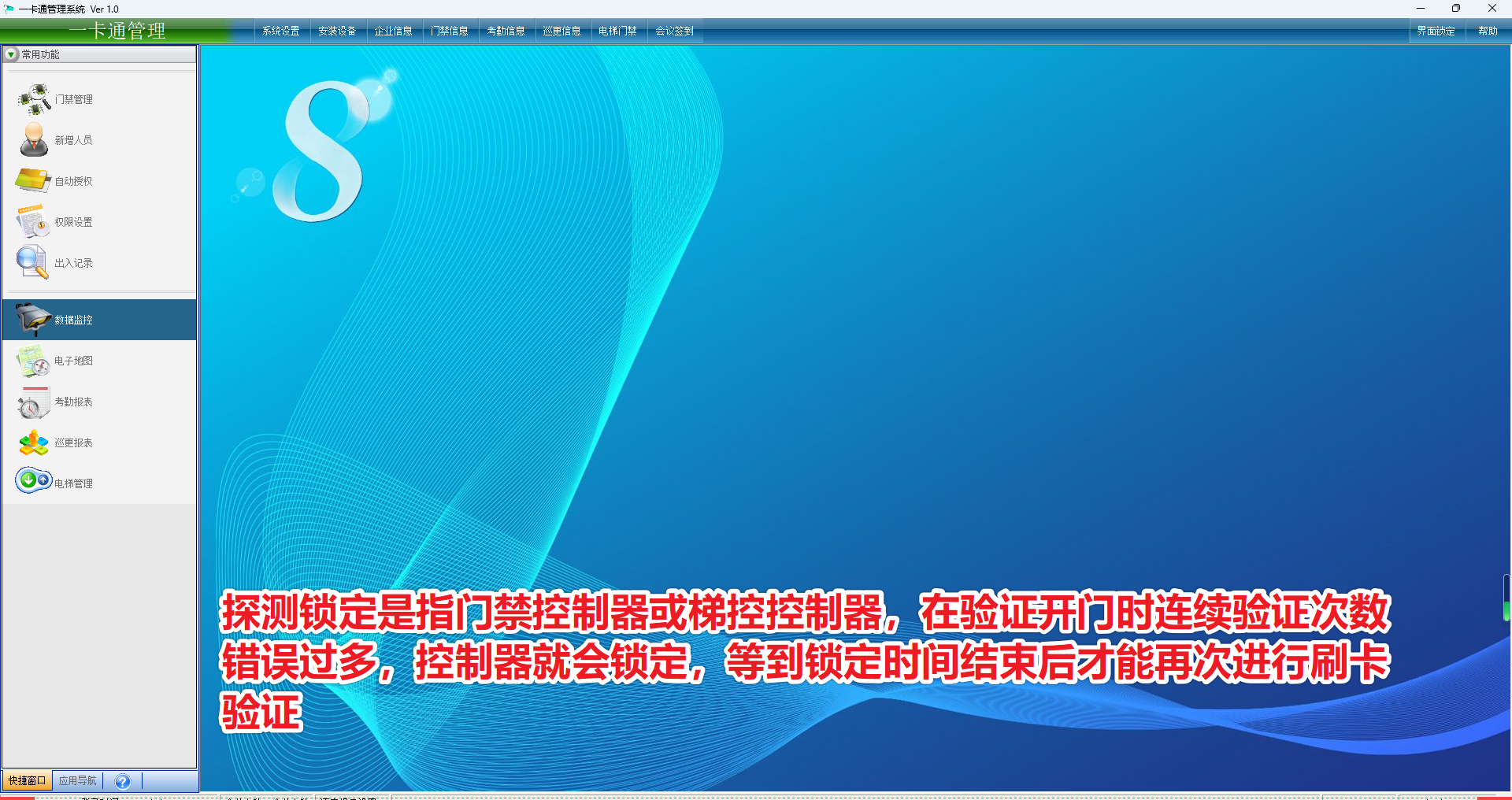
一卡通管理软件如何关闭或启用门禁板和梯控板探测锁定
门禁控制器启用或关闭探测锁定
电梯设备关闭或启用探测锁定
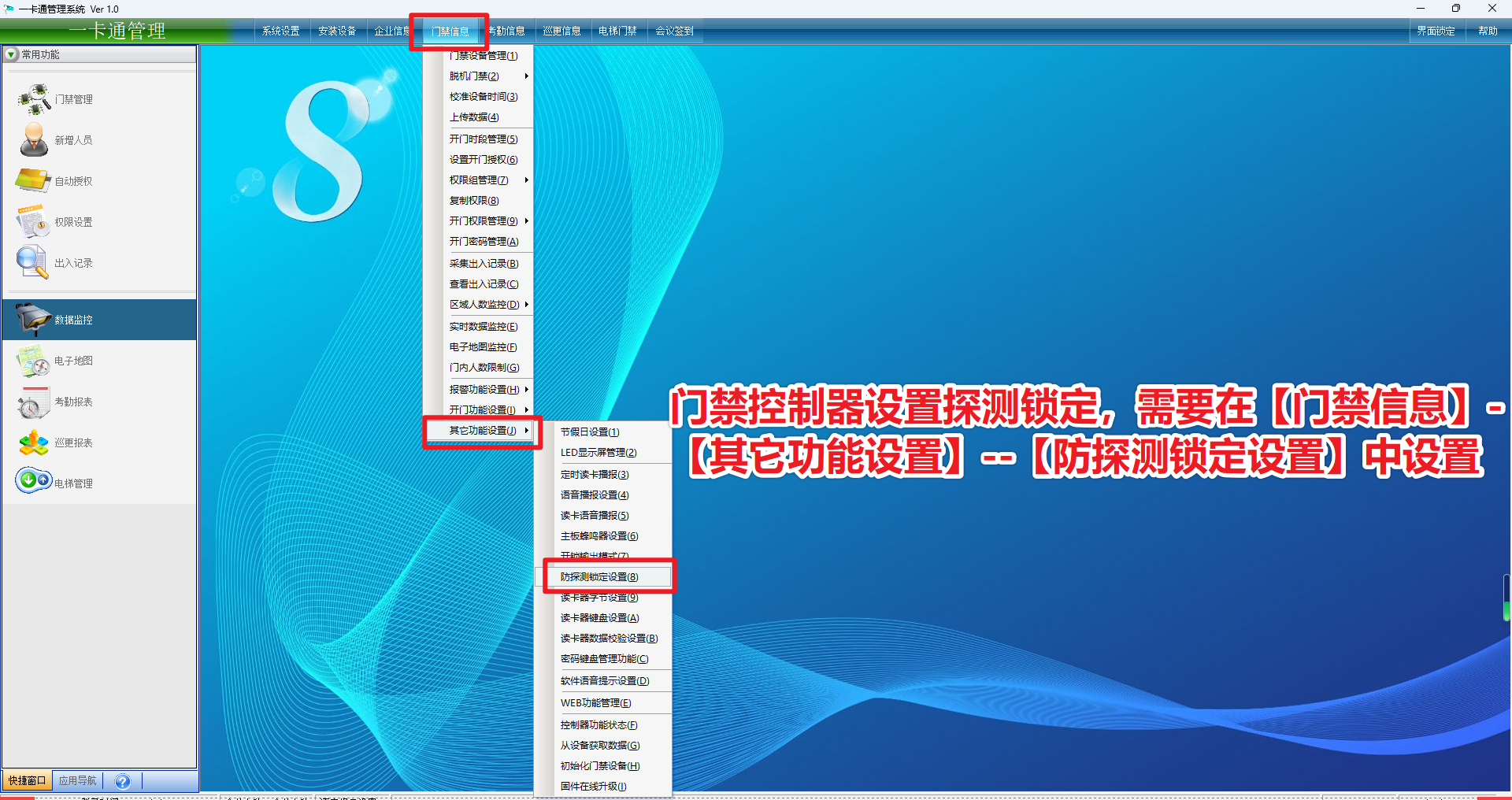
门禁控制器设置探测锁定,需要在【门禁信息】--【其它功能设置】--【防探测锁定设置】中设置
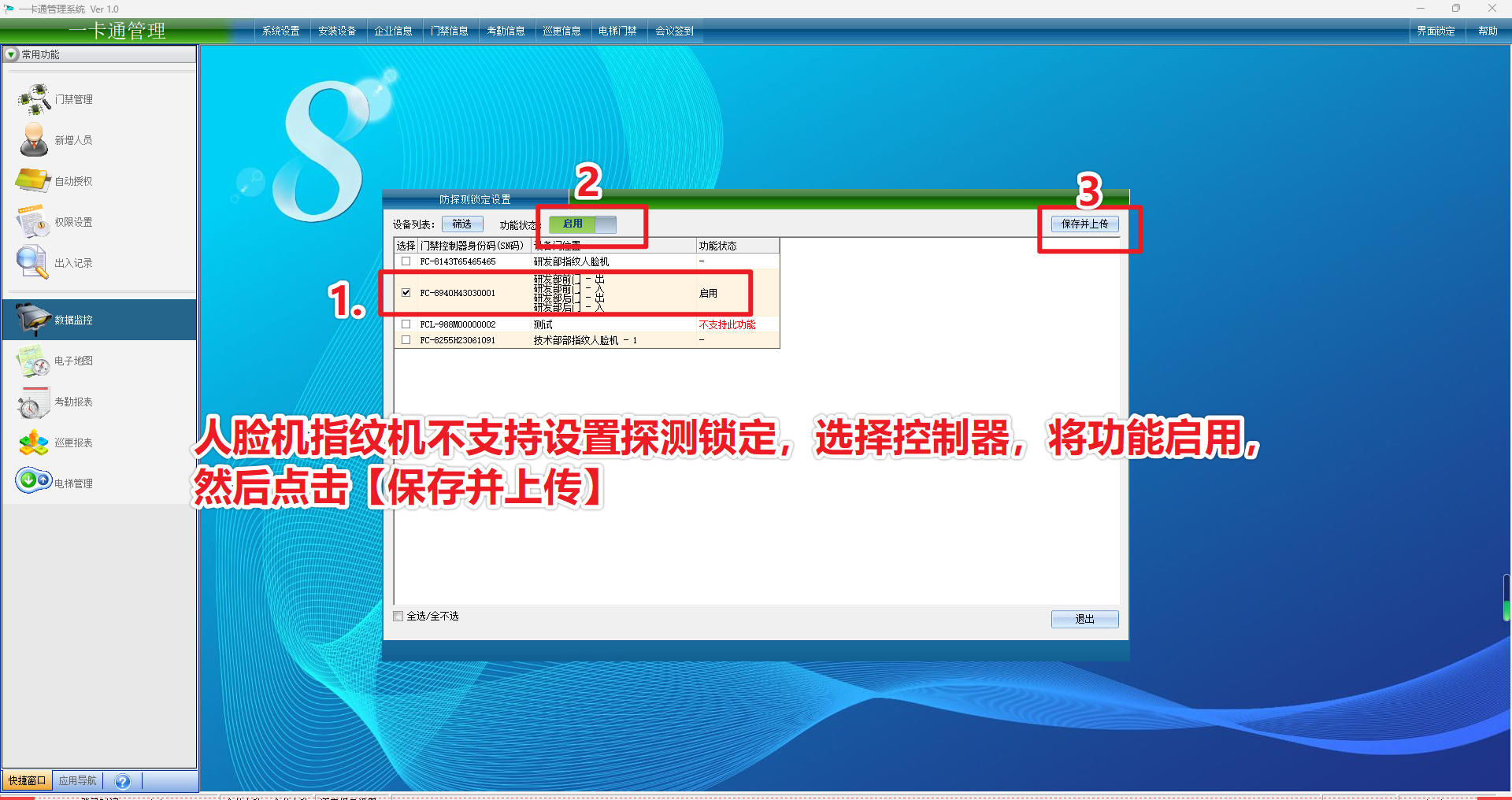
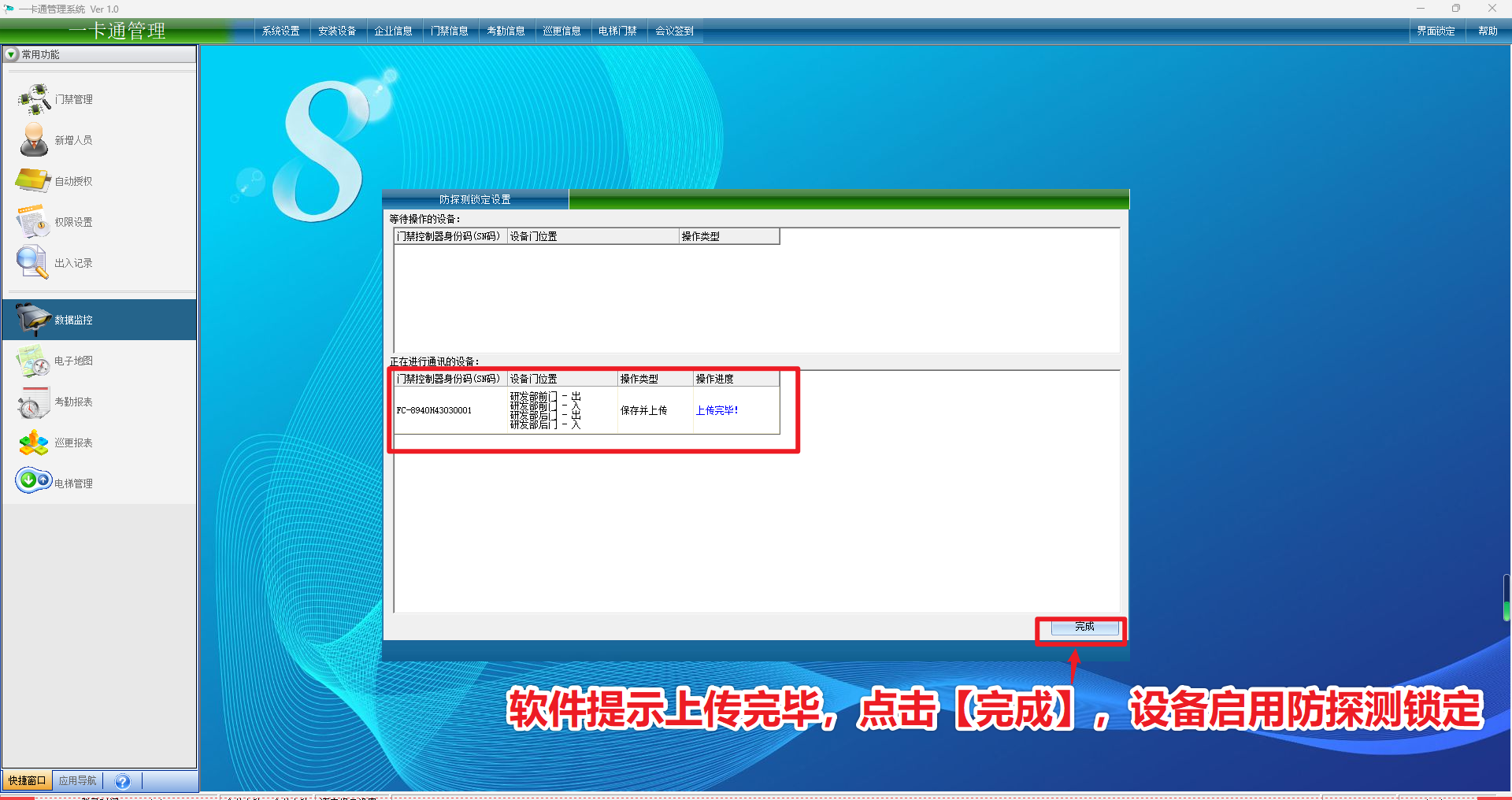
人脸机指纹机不支持设置探测锁定,选择控制器,将功能启用,然后点击【保存并上传】
软件提示上传完毕,点击【完成】,设备启用防探测锁定
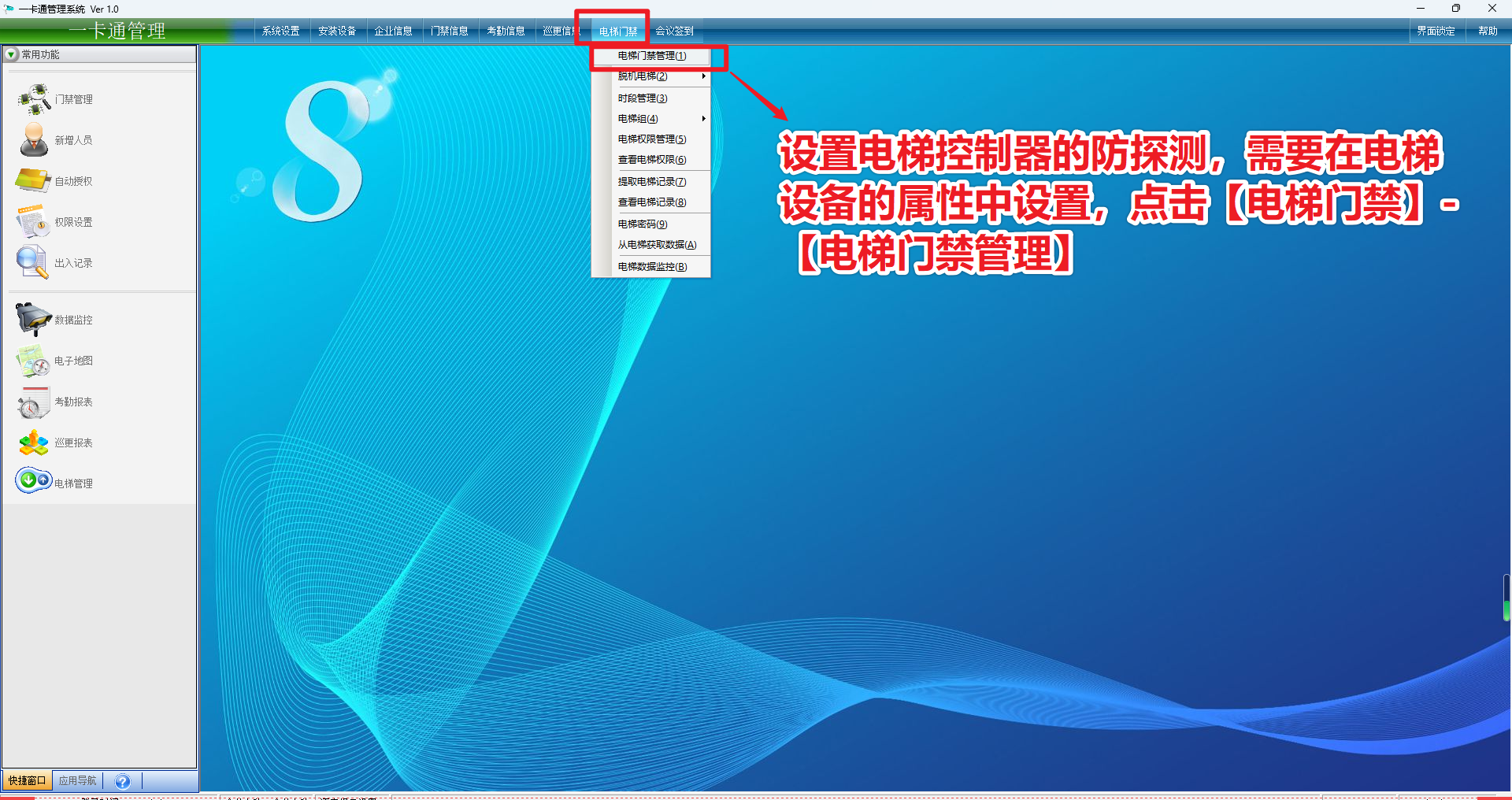
设置电梯控制器的防探测,需要在电梯设备的属性中设置,点击【电梯门禁】-【电梯门禁管理】
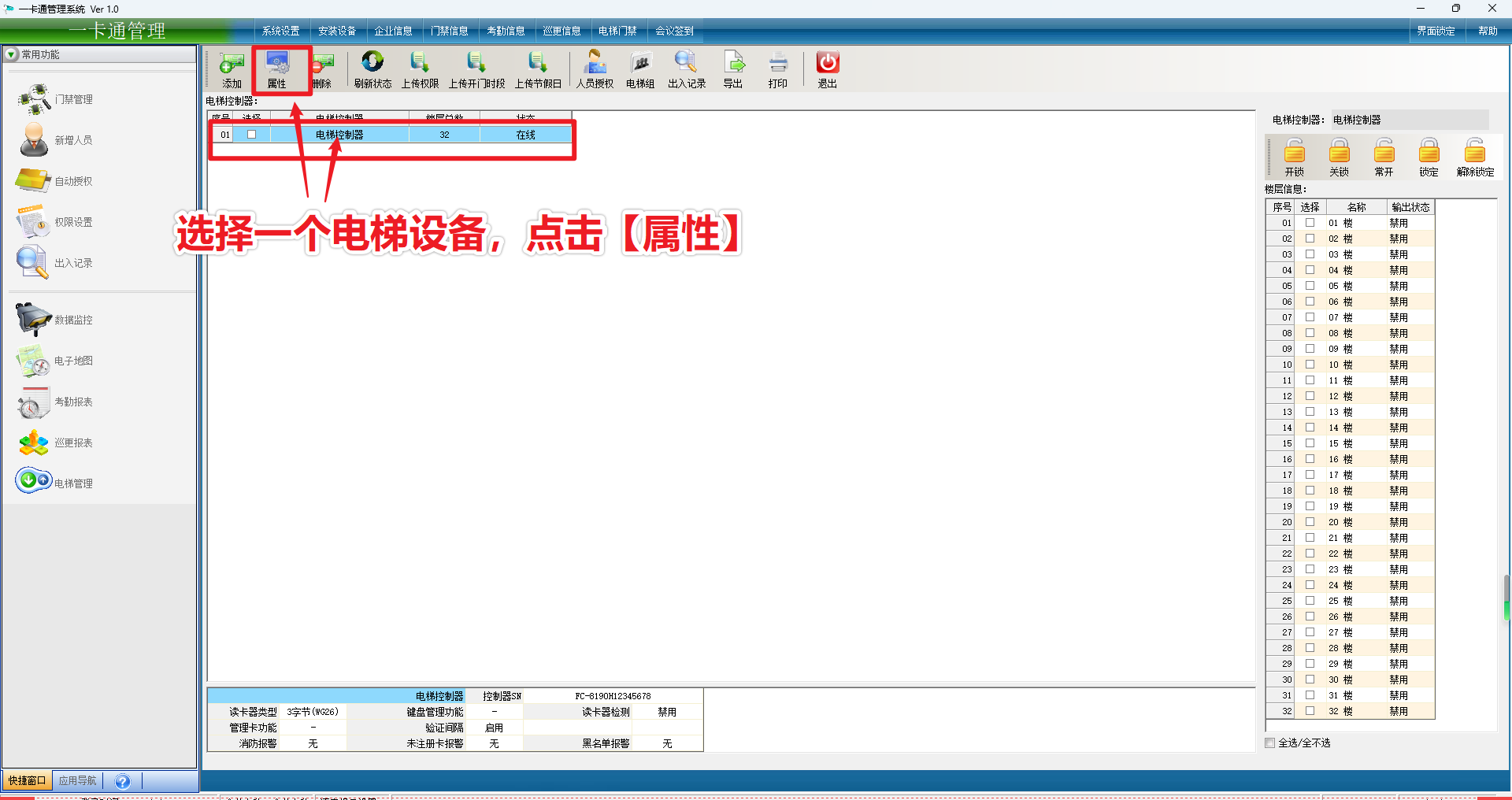
选择一个电梯设备,点击【属性】
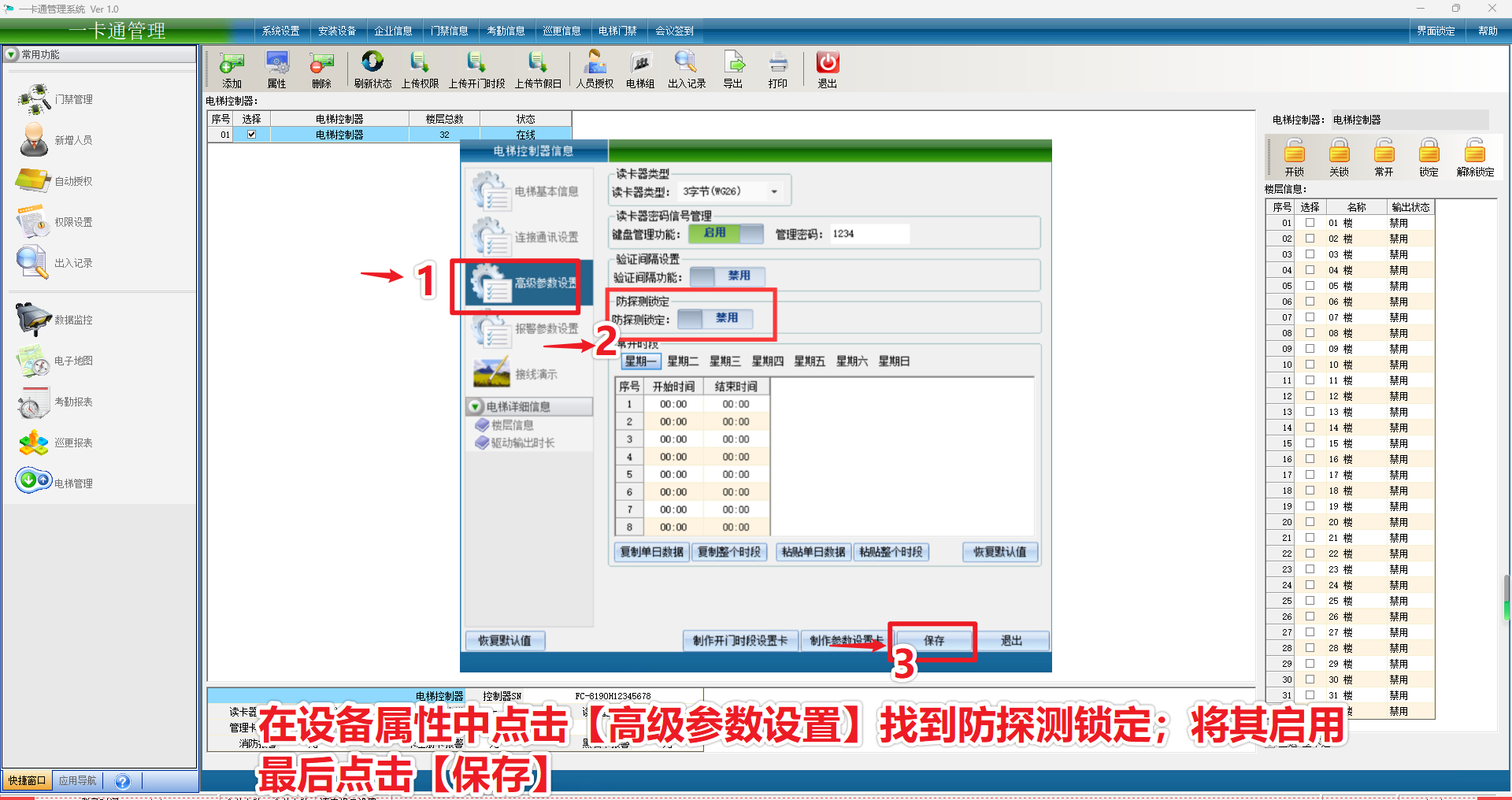
在设备属性中点击【高级参数设置】找到防探测锁定;将其启用最后点击【保存】
16. 人脸机或指纹机菜单密码忘了如何通过一卡通管理软件重置或更改
人脸机或指纹机菜单密码忘了如何通过一卡通管理软件重置或更改
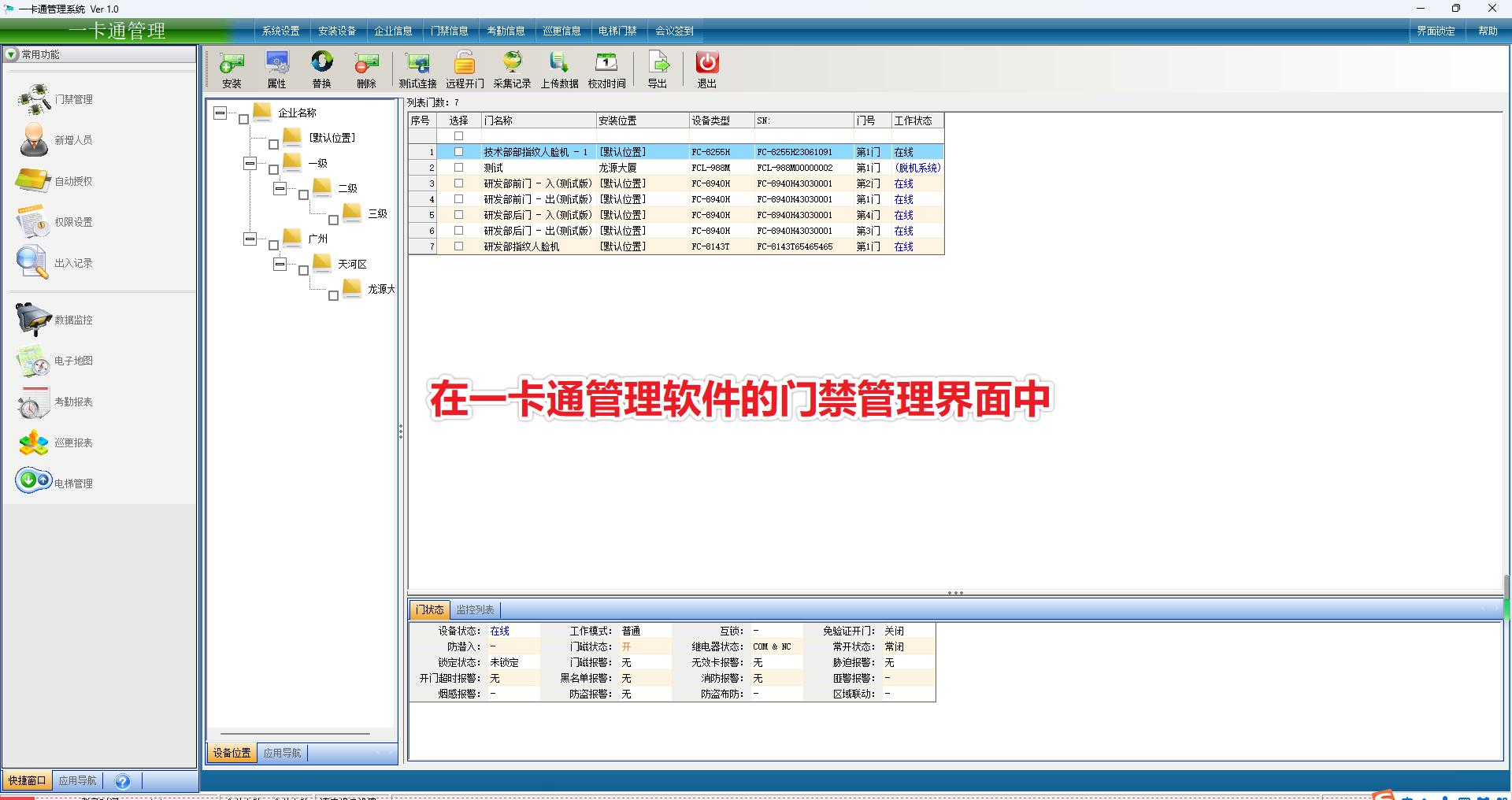
打开设备属性
修改设备管理密码
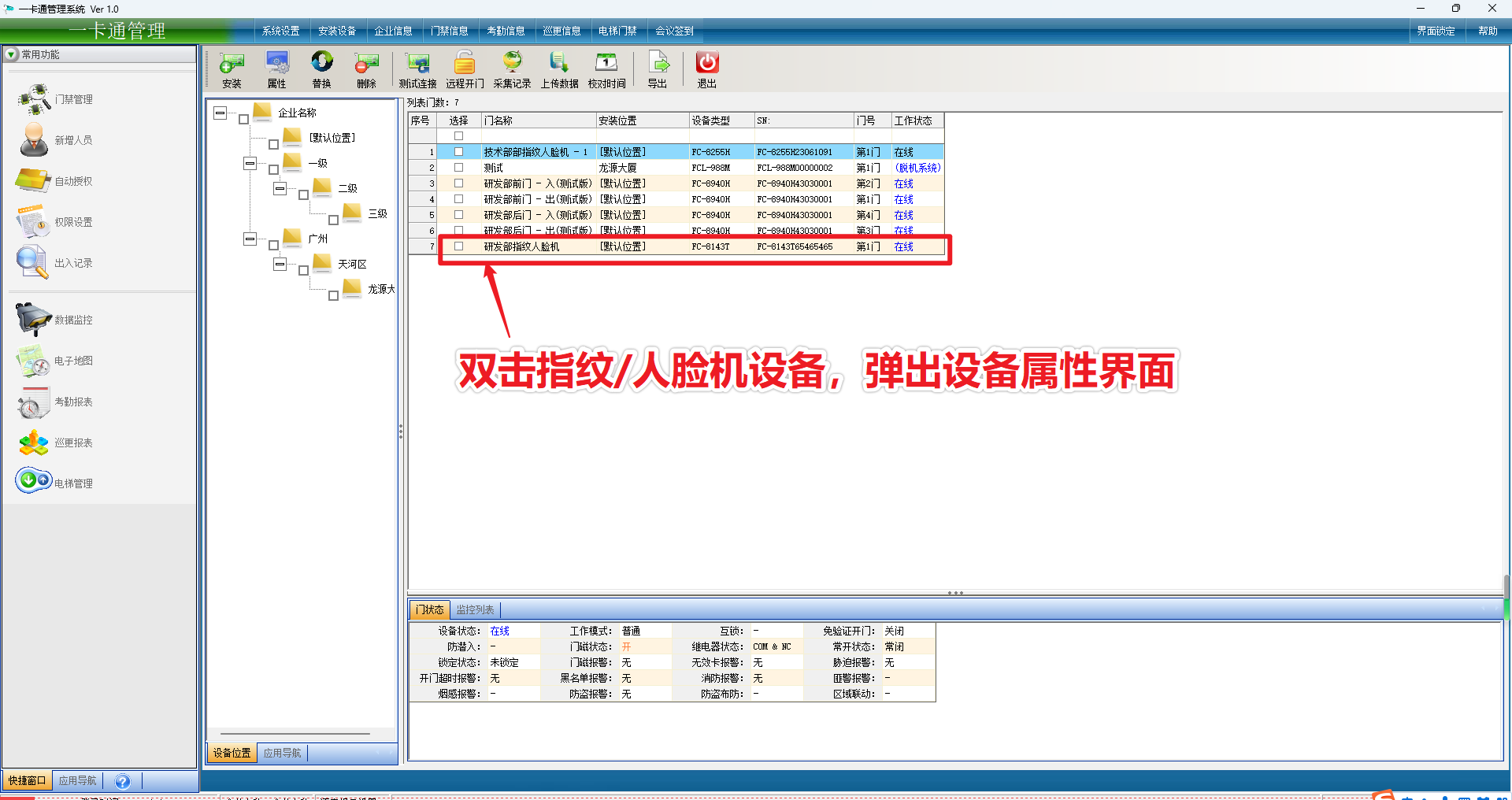
双击指纹/人脸机设备,弹出设备属性界面
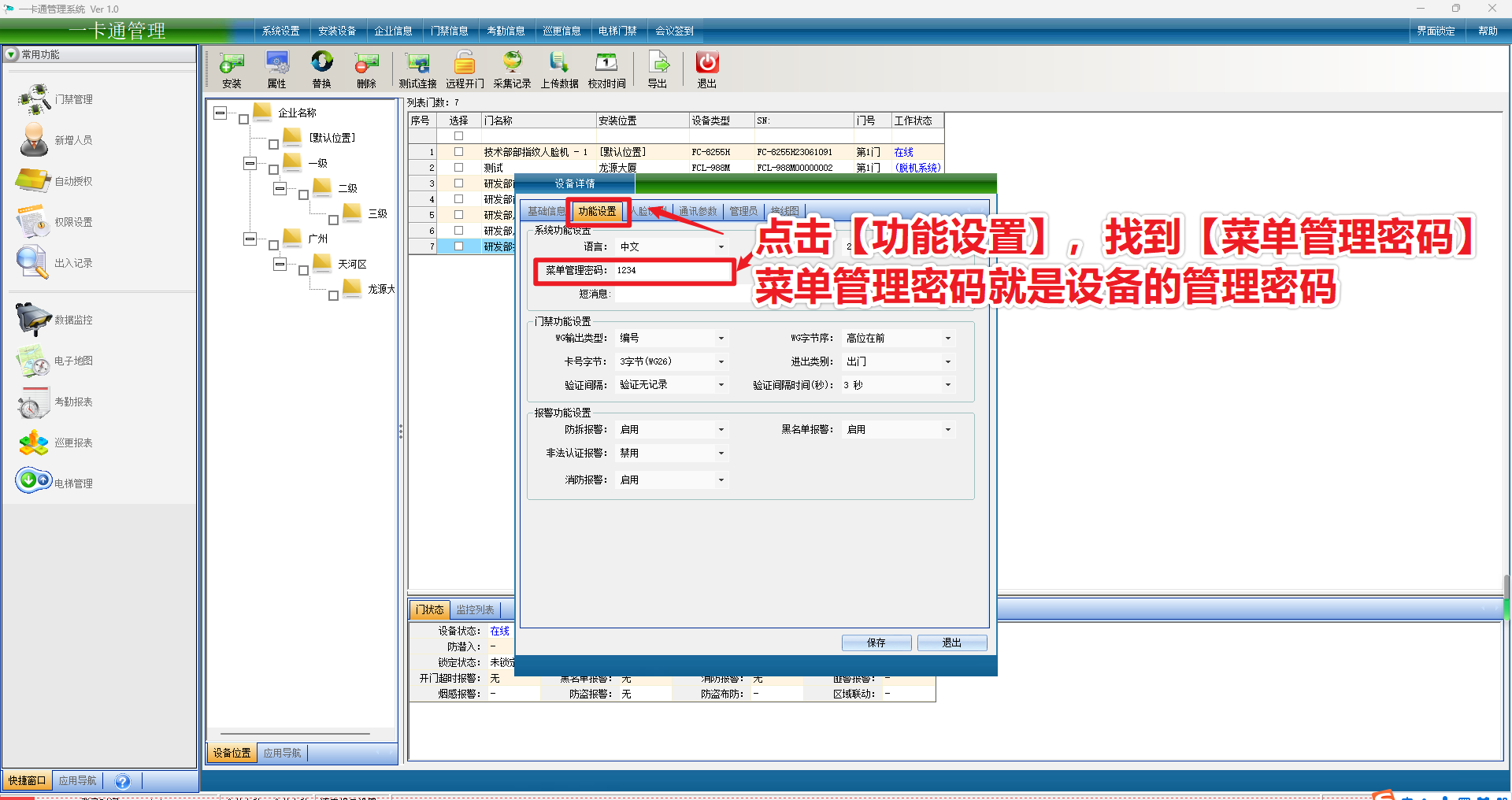
点击【功能设置】,找到【菜单管理密码】;菜单管理密码就是设备的管理密码
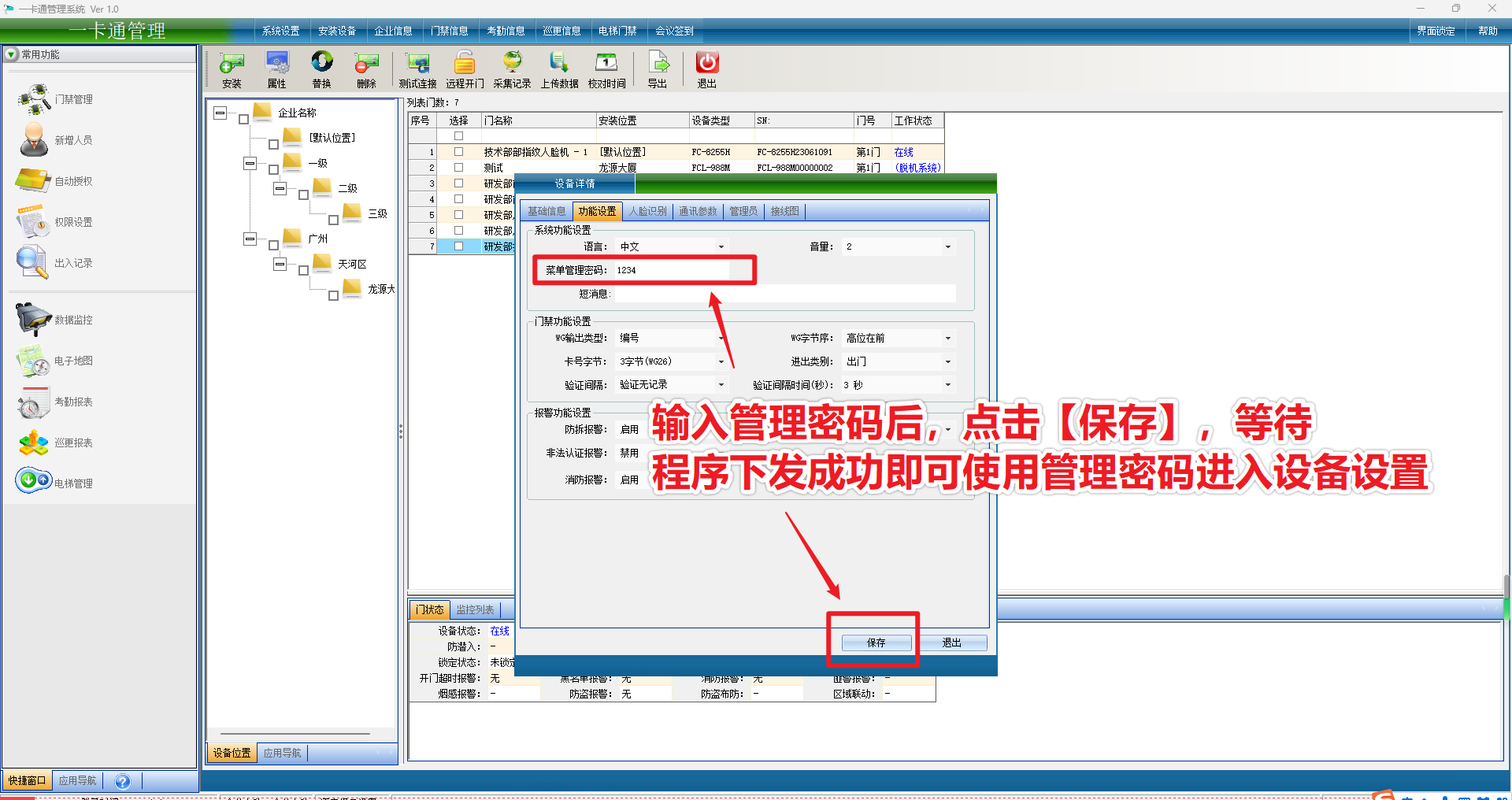
输入管理密码后,点击【保存】,等待程序下发成功即可使用管理密码进入设备设置
 粤公网安备44080202000234号